


Come installare Windows 11 da USB: guida passo dopo passo 2025
Per fare ciò, divideremo il processo in due parti. In primo luogo ti diremo come creare il tuo USB di installazione, e poi passeremo a spiegarti passo dopo passo qual è il processo per avviare quell'USB nel computer dove vuoi installare Windows 11.
Per prima cosa, crea un USB di installazione
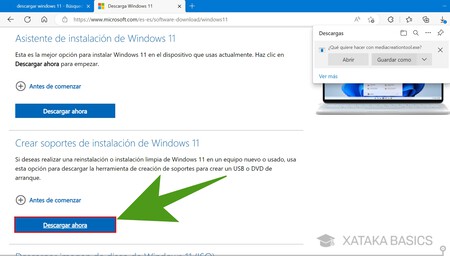
Il primo passo che devi fare è creare un USB di installazione di Windows 11. Per questo, devi entrare nel sito di download di Windows 11, il cui indirizzo è Microsoft.com/es-es/software-download/windows11. Qui dentro, fai clic sul pulsante Scarica ora nella sezione Crea supporti di installazione di Windows 11. È qui che scaricherai il file mediacreationtool.exe, che è quello che serve per creare il tuo USB di installazione.
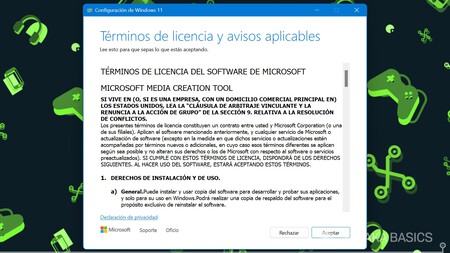
Ora, devi aprire l'applicazione mediacreationtool.exe. La prima schermata che vedrai è quella per accettare i termini di licenza dello strumento. Devi fare clic sul pulsante Accetta, poiché senza approvare i termini non potrai usarlo.
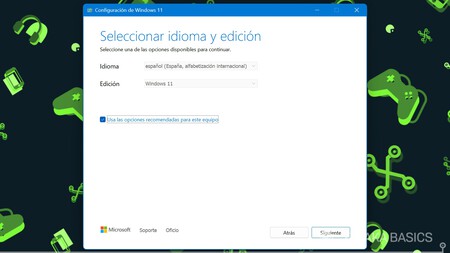
Ora andrai a una serie di passaggi con i quali configurare l'USB che stai per creare. Nel primo devi scegliere l'edizione e la lingua di Windows 11 che vuoi usare. Per impostazione predefinita, avrai una configurazione consigliata che sarà corretta, e dovrai solo fare clic su Avanti per continuare. Puoi disattivare l'opzione di utilizzare le impostazioni consigliate se vuoi modificare qualcosa, ma di solito non è necessario. Fai clic su Avanti per continuare.
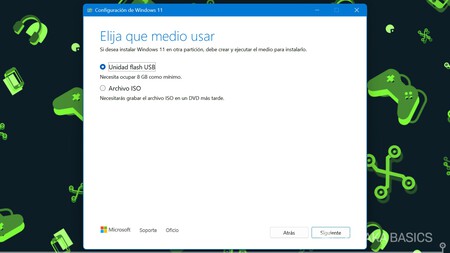
Ora andrai al passaggio in cui devi scegliere il mezzo da utilizzare. Qui, devi selezionare l'opzione Unità flash USB. Facendo ciò, creerai un USB avviabile. Con l'altra opzione scaricherai solo il file ISO, che potrai anche usare in seguito per creare un USB avviabile, ma così lo avrai già fatto automaticamente. Facendo ciò, fai clic su Avanti.
Ora, devi aprire l'applicazione mediacreationtool.exe. La prima schermata che vedrai è quella per accettare i termini di licenza dello strumento. Devi fare clic sul pulsante Accetta, poiché senza approvare i termini non potrai usarlo.
Ora andrai a una serie di passaggi con i quali configurare l'USB che stai per creare. Nel primo devi scegliere l'edizione e la lingua di Windows 11 che vuoi usare. Per impostazione predefinita, avrai una configurazione consigliata che sarà corretta, e dovrai solo fare clic su Avanti per continuare. Puoi disattivare l'opzione di utilizzare le impostazioni consigliate se vuoi modificare qualcosa, ma di solito non è necessario. Fai clic su Avanti per continuare.
Ora andrai al passaggio in cui devi scegliere il mezzo da utilizzare. Qui, devi selezionare l'opzione Unità flash USB. Facendo ciò, creerai un USB avviabile. Con l'altra opzione scaricherai solo il file ISO, che potrai anche usare in seguito per creare un USB avviabile, ma così lo avrai già fatto automaticamente. Facendo ciò, fai clic su Avanti.
Installa Windows 11 da un USB
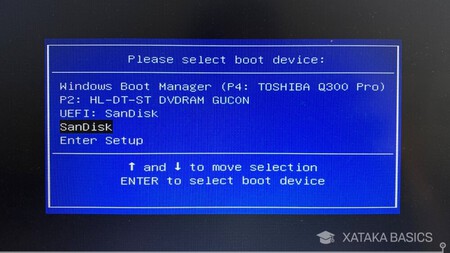
Una volta che hai configurato l'USB avviabile, devi collegarlo al computer dove intendi installare il sistema operativo. Il computer deve essere spento, e quando lo accendi premi il tasto assegnato per scegliere da quale unità avviare. Il tasto da premere dipende da ogni produttore e può essere da Escape a uno dei tasti da F1 a F12. Prova, e quando ti appare la schermata scegli l'USB nell'elenco delle unità per avviare il computer da esso.
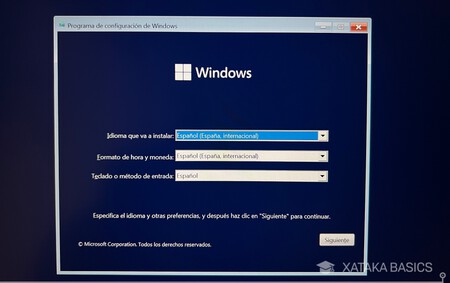
Quando avvii l'USB di installazione che hai scaricato, la prima cosa che vedrai è una schermata per scegliere la versione di Windows 11 da installare e la lingua, e saranno quelli che hai configurato nel processo precedente. Fai clic su Avanti per confermare la selezione e continuare.
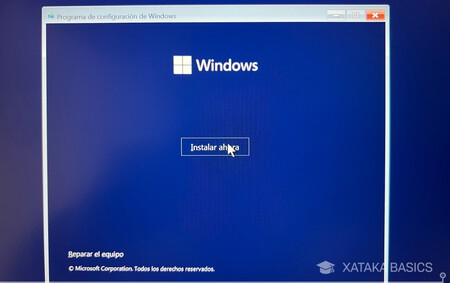
E nella schermata successiva, fai clic sul pulsante Installa adesso che ti appare al centro per procedere con l'installazione. Nell'angolo in basso a destra dello schermo avrai anche l'opzione per riparare il computer nel caso tu abbia già Windows 11 ma non funzioni bene.
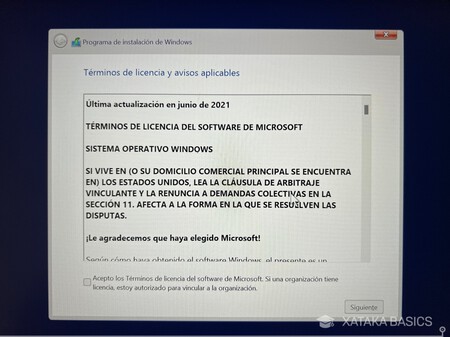
E fatto. Con questo avvierai il processo di installazione dall'USB. Ora ti rimane solo accettare i termini di licenza e procedere attraverso il menu di configurazione. Quando completi questi passaggi, il computer rimarrà a installare Windows 11, un processo che può richiedere un po'.