


Windows 11 Home: come aggiornare, requisiti e problemi
Dopo diversi anni con noi, Windows 10 ha iniziato a lasciare il posto a Windows 11. Questo nuovo sistema operativo arriva con numerosi cambiamenti sia per quanto riguarda le sue funzioni che il suo aspetto e, soprattutto, è arrivato gratuitamente per gli utenti del precedente sistema operativo. Se non sai da dove o come puoi scaricare Windows 11 per installarlo sul tuo computer, ti diciamo tutti i modi che hai per farlo, oltre a chiarire tutto ciò che devi sapere del nuovo sistema operativo.
Windows 11 è la versione del sistema operativo rilasciata nel 2021 ed è già disponibile dall'inizio di ottobre 2021 con ogni tipo di cambiamento, novità nell'interfaccia, ecc. Perché possiamo aggiornare o perché dovresti farlo? Windows 11 punta su un'interfaccia completamente rinnovata, con differenze nel design, nei menu. La barra delle applicazioni scompare così come la conoscevamo fino ad ora. Il menu Start cambia e le icone puntano su un nuovo design, ma abbiamo anche l'opzione Snap Navigator che ci consente di riorganizzare tutto ciò che abbiamo aperto e passare da una scheda o da una finestra all'altra, come puoi vedere nello screenshot.
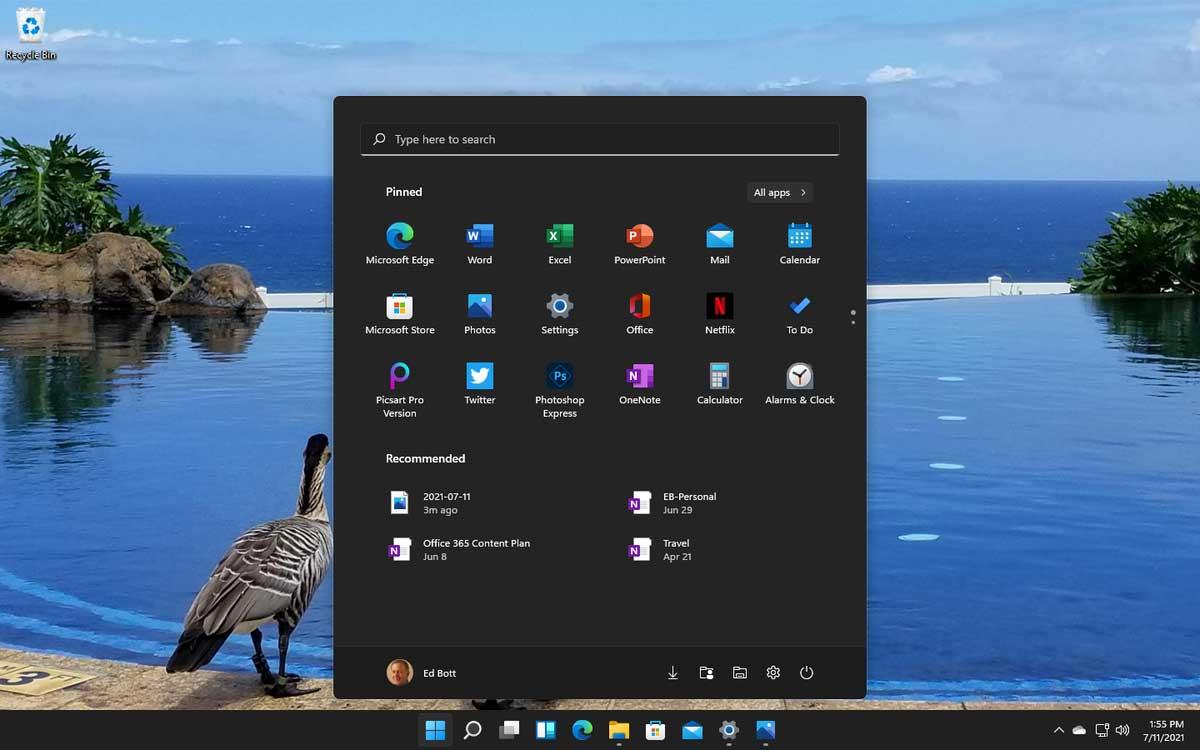
Troviamo anche altri miglioramenti delle prestazioni, miglioramenti dell'accessibilità o miglioramenti specifici per i giochi come DirectX12 Ultimate, DirectStorage e Auto HDR. Avremo anche altre opzioni come widget personalizzabili in cui possiamo aggiungere notizie, attività in sospeso… Molti nuovi cambiamenti di cui possiamo godere una volta che aggiorniamo a Windows 11 seguendo i passaggi che ti spiegheremo di seguito.
Requisiti per aggiornare
Per installare Windows 11 sul nostro computer dobbiamo verificare che soddisfa tutti i requisiti hardware richiesti. Dobbiamo tenere in considerazione che, se disponiamo di un computer vecchio o limitato, potremmo non essere in grado di accedere a questo nuovo sistema operativo e dovremo migliorarlo o cambiarlo. Microsoft ha annunciato che questo aggiornamento sarà disponibile sui nuovi dispositivi idonei, e questa parola è importante, perché se stai per comprarti un computer devi prestare attenzione al fatto che abbia già Windows 11 installato o, se non lo ha, che il nuovo computer che acquisti soddisfi questi requisiti hardware.
- Processore
È richiesto un processore di un gigahertz (1 GHz) o superiore, con due o più core su un processore a 64 bit compatibile o un system-on-chip (SoC).
- Memoria RAM
Per quanto riguarda la memoria RAM, richiede 4 gigabyte (4 GB) o superiore.
- Archiviazione
È richiesto uno spazio libero di 64 GB o più di archiviazione disponibile per installare Windows 11. Inoltre, Microsoft avverte che potrebbe essere necessario spazio di archiviazione aggiuntivo per scaricare aggiornamenti o abilitare funzioni specifiche di questo sistema operativo, quindi i 64 GB sarebbero un requisito minimo.
- Scheda grafica
Deve essere compatibile con DirectX 12 o posteriore, con un driver WDDM 2.0.
- Firmware del sistema
UEFI, compatibile con Avvio sicuro.
- TPM
Modulo di piattaforma affidabile (TPM) versione 2.0.
- Display
Per funzionare, Windows 11 ha bisogno di un display ad alta definizione (720p), monitor da 9″ o superiore, 8 bit per canale di colore.
- Connessione a Internet
Avremo bisogno di avere il computer collegato a Internet sia per eseguire aggiornamenti che per scaricare e utilizzare alcune funzioni specifiche del sistema operativo. Inoltre, in questo senso, l'edizione Windows 11 Home richiede una connessione a Internet e un account Microsoft per configurare il dispositivo al primo utilizzo.
Oltre a tutti i requisiti hardware che abbiamo letto, dobbiamo anche considerare in quale versione corrente di Windows 10 abbiamo il nostro computer. Logicamente, il processo per passare a Windows 11 è avere Windows 10 sul nostro computer in attesa dell'aggiornamento e del miglioramento.
Lo spiega la stessa azienda ed è necessario prestare attenzione alla versione di Windows 10 che abbiamo, che sia aggiornata, poiché Microsoft dice che i dispositivi idonei devono eseguire Windows 10, versione 20H1 o una versione successiva. Vale a dire, affinché l'aggiornamento a Windows 11 avvenga con successo e possiamo godere della migliore esperienza con il nuovo sistema operativo, dovremo verificare se il nostro computer è sufficientemente aggiornato o dovremo prepararlo per questo.
Per verificare gli aggiornamenti di Windows o controllare se ne hai qualcuno, i passaggi sul computer sono i seguenti:
- Vai a Avvio sul tuo computer
- Apri Impostazioni sul tuo computer
- Vai alla sezione Aggiornamento e sicurezza
- Tocca su "Windows Update"
Qui troveremo un primo pulsante che ci dice "Cerca aggiornamenti". Vedrai se ci sono aggiornamenti disponibili. Inoltre, compariranno "aggiornamenti facoltativi". Si consiglia che il tuo computer sia sempre aggiornato all'ultima versione o che pianifichi aggiornamenti automatici.
Altri requisiti specifici
Oltre al sistema operativo in sé, Windows 11 arriva con alcune caratteristiche specifiche che avranno bisogno di requisiti aggiuntivi a quelli che abbiamo già visto. Sebbene l'hardware consenta l'installazione del sistema operativo, ci sono alcuni caratteristiche o programmi di Windows 11 che potrebbero non funzionare se il nostro computer o le nostre apparecchiature aggiuntive non soddisfano i requisiti richiesti. Molti di essi sono basilari e di buon senso, come avere una fotocamera se vogliamo fare una videochiamata o un microfono per utilizzare la dettatura vocale, ma anche altri più specifici. Sono elencati nel seguente elenco fornito da Microsoft.
- Compatibilità 5G
Se vogliamo utilizzare quella compatibilità, avremo bisogno di un modem compatibile con 5G.
- HDR automatico
Ovviamente questa modalità richiede un monitor HDR per funzionare e affinché possiamo godere di questa funzione. Controlla le specifiche del tuo per vedere se lo è o no per sapere se possiamo avere la modalità Windows 11 e godremo, ad esempio, di serie o film su Netflix.
- BitLocker to Go
Richiede un'unità flash USB per la sua esecuzione. Questa funzione è disponibile in Windows Pro e versioni successive.
- Client Hyper-V:
Richiede un processore con capacità di traduzione degli indirizzi di secondo livello (SLAT). Questa funzione non è disponibile in tutte le edizioni e la troverai nelle edizioni Windows Pro e versioni successive.
- Cortana
Richiede un microfono e un altoparlante, per eseguire i comandi vocali e ricevere informazioni. Inoltre, attualmente Cortana è disponibile solo in Windows 11 per Australia, Brasile, Canada, Cina, Francia, Germania, India, Italia, Giappone, Messico, Spagna, Regno Unito e Stati Uniti.
- DirectStorage
Richiede un'unità a stato solido SSD NVMe per archiviare ed eseguire quei giochi che utilizzano il controller Standard NVM Express Controller e una GPU DirectX12 compatibile con Shader Model 6.0.
- DirectX 12 Ultimate
Sarà disponibile solo con chip grafici e giochi compatibili.
- Presence
Non tutti gli utenti di Windows 11 potranno avere questo strumento «Presence» ma per poter godere di questa funzione è necessario possedere un sensore che possa rilevare la distanza umana dal dispositivo o l'intenzione di interagire con lo stesso.
- Videoconferenza intelligente
Se vogliamo utilizzare questa opzione abbiamo bisogno di avere accessori adatti e indispensabili per il suo utilizzo, come fotocamera video, microfono e altoparlante. È logico e nella maggior parte dei laptop sono inclusi per impostazione predefinita, ma dobbiamo prestare attenzione nel caso di avere un computer desktop.
- Diversi assistenti vocali
Richiedono un microfono e un altoparlante con il quale possiamo dare i comandi o ricevere la risposta.
- Snap
I layout a tre colonne richiedono un display con una larghezza di 1920 pixel effettivi o superiore.
- Silenzia e riattiva l'audio
Dalla barra delle applicazioni possiamo utilizzare questa nuova funzione inclusa nel sistema operativo, ma avremo sempre bisogno di avere hardware specifico: richiede fotocamera video, microfono e altoparlante. L'applicazione deve essere compatibile con la funzione per attivare o disattivare l'audio globalmente.
- Audio spaziale
Richiede hardware e software ausiliari per la sua esecuzione, come è logico.
- Microsoft Teams
Il popolare strumento di videochiamata e chat di Microsoft richiede fotocamera video, microfono e altoparlante.
- Input tattile
Richiede un display o un monitor che supporti la funzione multi-touch.
- Autenticazione a due fattori
Se vogliamo utilizzare questo sistema di sicurezza in due passaggi, è richiesto l'uso di PIN, dati biometrici come lettore di impronte digitali o fotocamera a infrarossi illuminata, o un telefono con connessione Wi-Fi o Bluetooth che può essere collegato al computer.
- Dettatura vocale
Richiede un PC con un microfono, per eseguire i comandi vocali.
- Wake on Voice
Richiede il modello di energia e il microfono della Modalità standby moderno.
- Wi-Fi 6E
Richiede un nuovo controller e hardware WLAN IHV e un router/AP compatibile con Wi-Fi 6E.
- Windows Hello
Richiede una fotocamera configurata per la creazione di immagini infrarosse vicine (IR) o un lettore di impronte digitali per l'autenticazione biometrica. I dispositivi senza sensori biometrici possono utilizzare Windows Hello con un PIN o una chiave di sicurezza portatile compatibile con Microsoft.
- Proiezione Windows
Richiede un adattatore di visualizzazione che supporti Windows Display Driver Model (WDDM) 2.0 e un adattatore Wi-Fi che supporti Wi-Fi Direct.
- Applicazione Xbox
Se vogliamo utilizzare questa applicazione per i nostri videogiochi, avremo bisogno di un account Xbox Live. Alcune funzioni dell'app Xbox richiederanno un abbonamento attivo a Xbox Game Pass, che dovremo acquistare per accedere a tutte le possibilità che questo servizio di videogiochi ci offre.
Come aggiornare o scaricare Windows 11
Ci sono diversi metodi per aggiornare da quando la versione del sistema operativo è disponibile. Attraverso le impostazioni, l'immagine ISO o dall'assistente.
Windows Update
Il più conveniente è andare a Windows Update sul nostro computer dove vedremo se c'è o meno un aggiornamento in sospeso o se il tuo computer è compatibile con Windows 11. Se lo è, come vedi nello screenshot qui sotto, vedrai un messaggio che indica: "Questo computer può eseguire Windows 11. Buone notizie: il tuo PC soddisfa i requisiti di sistema minimi per Windows 11. Gli intervalli specifici per quando verrà offerto possono variare mentre lo prepariamo".
Per arrivare a questo passaggio possiamo farlo in modo semplice: apriamo "Impostazioni" sul nostro computer Windows e andiamo alla sezione "Windows Update" dove possiamo vedere tutti i dettagli delle funzioni, versioni, ecc. Qui potremo aggiornare alla nuova versione a condizione che ci sia disponibile.
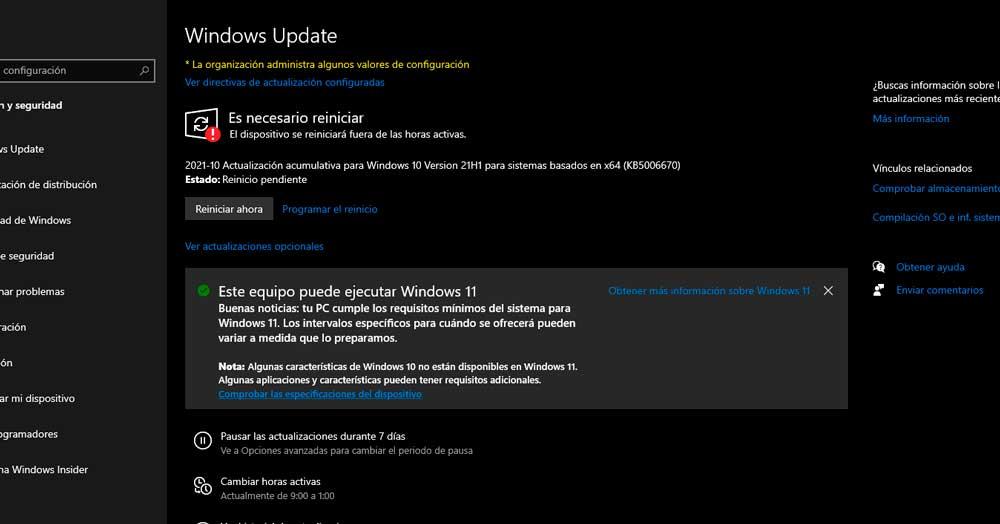
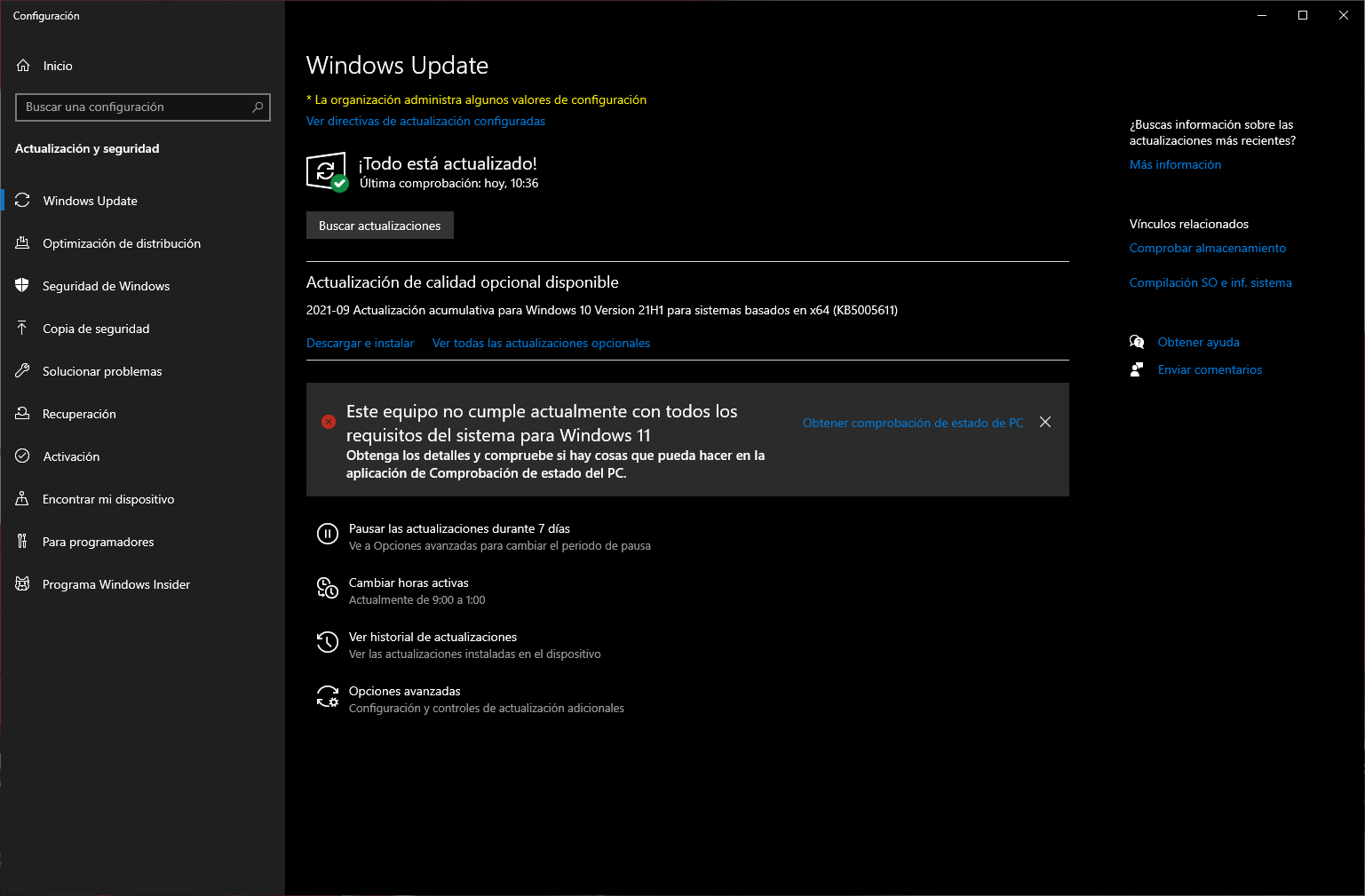
Se non soddisfa i requisiti vedrai che lo indica nella stessa schermata di Windows Update, come mostrato nell'immagine.
Assistente di aggiornamento
Se non vogliamo seguire questi passaggi o stiamo cercando un'alternativa, possiamo seguire un percorso diverso senza necessità di utilizzare Windows Update. Ad esempio, l'Assistente di aggiornamento di Windows 11 che ci consente di installare la nuova versione a condizione che tu abbia un computer compatibile. Devi scaricarlo dal suo sito web, eseguirlo e avere pazienza per forzare l'aggiornamento.
Possiamo scaricare l'assistente di installazione di Windows 11 dal sito web di Microsoft anche se spiegano una serie di considerazioni preliminari: devi avere Windows 10 installato nelle versioni successive a 2004, devi avere una licenza, devi soddisfare le specifiche menzionate in precedenza.
Una volta che hai questo, possiamo scaricare l'assistente. Quando l'avrai scaricato, seleziona "esegui" con permessi di amministratore, conferma e tocca su "accetta e installa". Una volta che l'hai pronto devi toccare il pulsante "riavvia ora" per completare l'installazione sul computer.
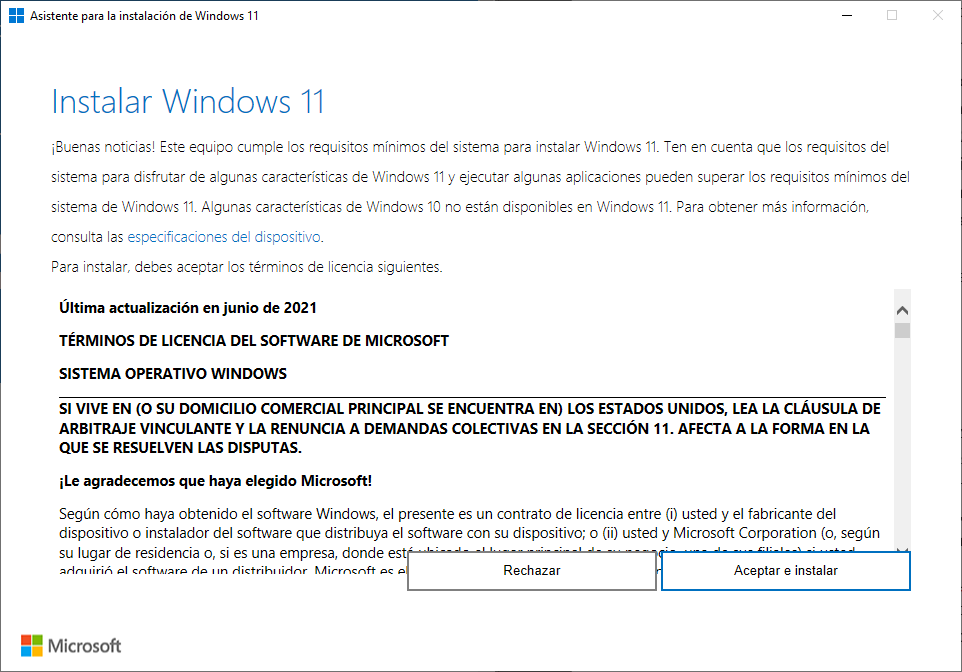
Spiegano inoltre che l'installazione gratuita di Windows 11 richiederà un po' di tempo e vedrai come il tuo computer si riavvia più volte quindi abbi pazienza finché non si completa.
Media Creation Tool
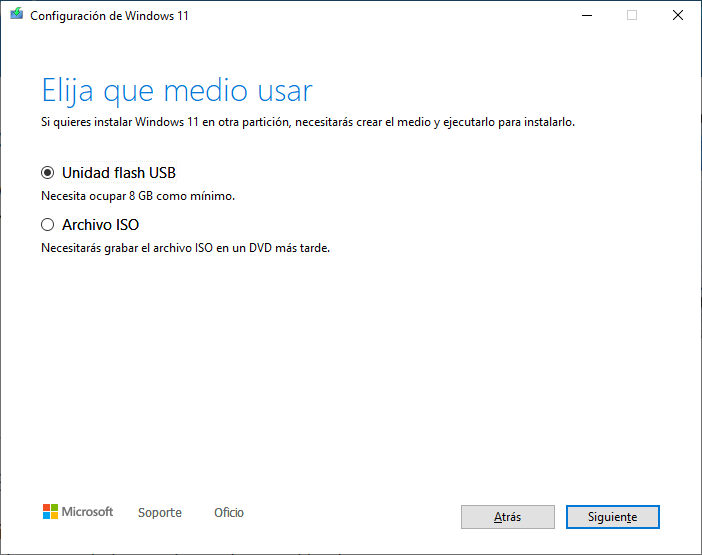
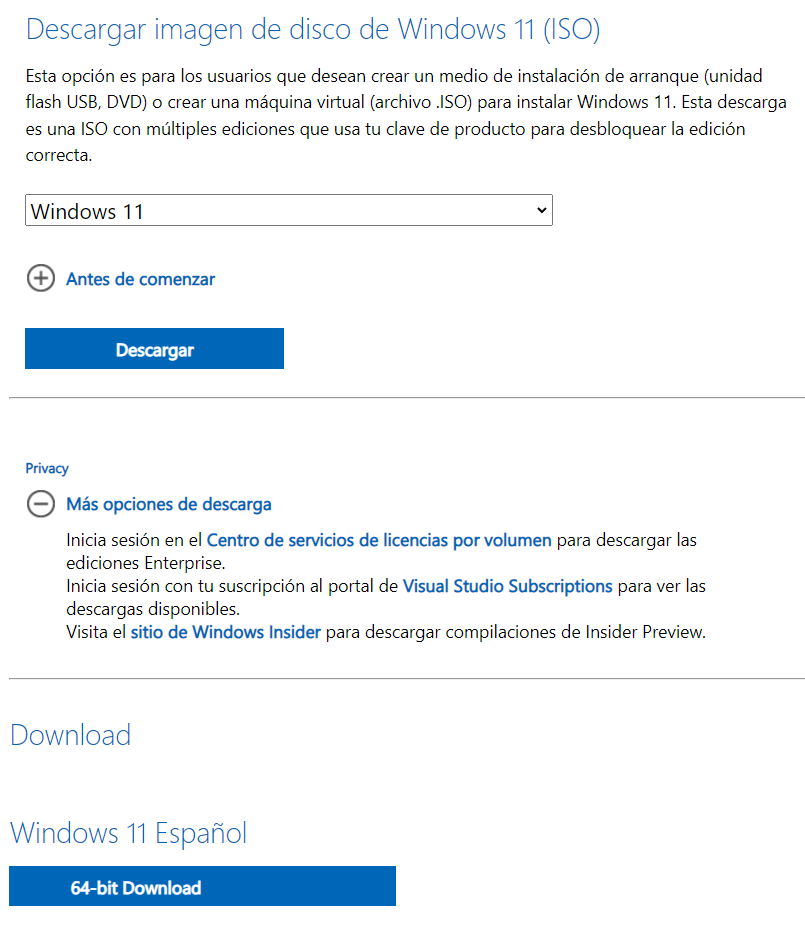
Un'altra opzione per aggiornare a Windows 11 gratuitamente è utilizzare lo strumento Media Creation Tool che ci consente di "forzare" l'aggiornamento da zero e manualmente a condizione che tu abbia l'immagine su un'unità flash USB o un file ISO che useremo per farlo. È un po' più complesso di tutto il resto, ma possiamo scaricare l'immagine disco o ISO di Windows 11 direttamente dal sito web di download di Microsoft. Si tratta, secondo la spiegazione, di un ISO con più edizioni quindi possiamo usare il codice prodotto che abbiamo per sbloccare il nostro o quello che ci corrisponde.
Possiamo scegliere sia un'unità flash USB che un file ISO su DVD e Microsoft ci consente di consultare tutti i passaggi che dobbiamo seguire per l'installazione. Ci vorrà solo pochi minuti e avremo scaricato Windows 11. Nel caso in cui scegliamo l'installazione tramite un'unità disco CD o DVD, ecco cosa devi considerare prima:
- Ci assicureremo di avere una connessione a internet per poter scaricare il file.
- Dobbiamo anche avere spazio sufficiente sul disco rigido, nell'unità USB esterna su cui andremo a scaricare il file di installazione. In entrambi i casi si consiglia che il supporto che scegli sia vuoto, poiché il contenuto precedente alla masterizzazione dell'unità sarà cancellato durante il processo.
- D'altro canto, abbiamo bisogno di un DVD vuoto di almeno 8GB per creare il disco di avvio, o altrimenti un DVD a doppio strato con capacità sufficiente per creare questa unità di avvio. In caso contrario potremmo ricevere il seguente avviso di Windows: «Il file di immagine è troppo grande».
- Ovviamente abbiamo anche bisogno di un masterizzatore di DVD per poter creare il disco, e per leggerlo successivamente quando andremo a procedere con l'installazione o reinstallazione, se quello che vogliamo è riparare il sistema.
Per procedere all'installazione tramite DVD basta semplicemente localizzare l'immagine ISO che abbiamo scaricato, e facendo clic con il pulsante destro su di essa selezionare "Masterizza immagine disco". E a questo punto ci rimane solo seguire le istruzioni di installazione.
Aggiornare un PC non compatibile
Cosa succede se il tuo computer non ha TPM 2.0 come indicano le specifiche? Secondo un trucco registrato e che funziona attualmente, possiamo saltare questo requisito in modo sicuro. Come raccogliamo nei paragrafi precedenti, devi avere Intel Core di 8ª generazione o AMD Ryzen 2000 per poter installare Windows 11 oltre a poter attivare Secure Boot e avere TPM 2.0 integrato o attivato. Ma cosa succede se non ce l'ho? Possiamo forzarlo.
Dobbiamo eseguire gli stessi passaggi come se avessimo questi requisiti, ma arriverà un momento in cui il sistema ci dirà che non abbiamo un computer compatibile. Quando lo farà, premiamo Shift+F10 e scriviamo "regedit" per accedere al Registro di Windows. Una volta dentro, andiamo a HKEY_LOCAL_MACHINESYSTEM e poi a Setup, e creiamo tre nuove chiavi con valore 1: BypassTPMCheck, BypassRAMCheck e BypassSecureBootCheck.
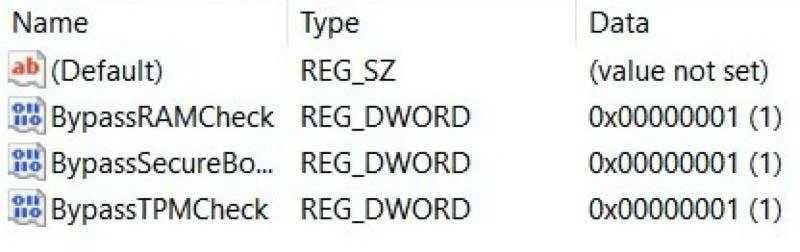
Una volta fatto questo, potremo continuare con l'installazione. È una buona idea? La cosa più consigliata è che continui a utilizzare Windows 10 se non hai un computer compatibile e che rinunci alle novità poiché potresti avere problemi in futuro o trovare errori di compatibilità e prestazioni. Tieni in considerazione che Windows 10 continuerà a ricevere aggiornamenti fino al 2025 quindi c'è ancora molto tempo per cambiare computer.
Un'altra opzione è utilizzare Rufus. Questa è un'applicazione che è stata utilizzata a lungo dai dipartimenti IT per creare rapidamente programmi di installazione Windows avviabili. In essa, e con l'ultima versione in beta, secondo quanto riportato da Ars Technica, avremo la capacità di eliminare il requisito di un account Microsoft, così come altri bypass. Tra questi, superare i sistemi che mancano di TPM 2.0, o quelli che hanno meno di 4 GB di RAM o 64 GB di archiviazione.
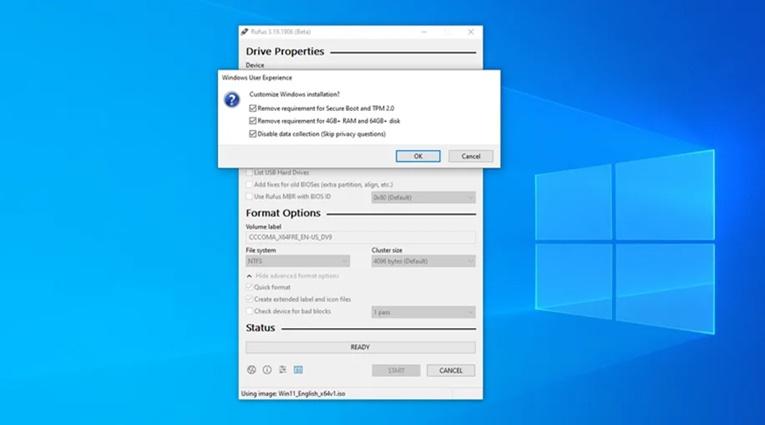
Basta semplicemente scaricare l'immagine ISO di Windows 11; creare il supporto di installazione con le nuove opzioni di Rufus e installare avendo l'accortezza di non essere connesso a Internet affinché il programma di installazione ti offra la possibilità di utilizzare un account locale.
- La prima cosa è scaricare e installare lo strumento Rufus (ultima versione).
- Ora procederemo a scaricare l'ISO di Windows 11 dal repository ufficiale di Microsoft.
- Apriamo l'ultima versione di Rufus.
- Selezioniamo l'ISO di Windows 11 che abbiamo appena scaricato.
- E nella sezione Installazione estesa di Windows 11 andremo a scegliere Crea installazione estesa di Windows 11 (No TPM, No Secure Boot, 8GB – RAM).
- Infine, Avvio.
Edizioni di Windows 11
Come accade in tutti i sistemi operativi di Microsoft, Windows arriva in diverse versioni pensate per un tipo di utenti e con caratteristiche diverse. Di fatto, possiamo avere più o meno funzioni, più o meno tempo di supporto con aggiornamenti e altri cambiamenti che possono essere cruciali nella vita quotidiana. Per questo motivo, è meglio che scegliamo bene la versione o l'edizione corretta per non dover recriminare in seguito.
- Home: la versione per gli utenti più comuni, ovvero quelli che utilizzano Windows sui computer di casa. Livello utente senza funzioni avanzate.
- Pro: versione per utenti professionisti, sia aziendali che hanno bisogno di eseguire azioni avanzate con il sistema operativo. Ha funzioni che non sono nella versione Home come l'accesso a BitLocker, accesso assegnato, provisioning dinamico, criteri di gruppo, Microsoft Store speciale per aziende, Active Directory e Azure Active Directory o Windows Information Protection (WIP).
- Enterprise: molto simile alla versione Pro, ma venduta per aziende, principalmente di grandi dimensioni.
- Education: Microsoft ha sempre versioni di educazione dei suoi sistemi con molte somiglianze con l'edizione Home, ma con aggiunte speciali per questi settori.
- LTSC: Sono versioni con un tempo di supporto maggiore, ovvero ricevono patch di sicurezza per molto più tempo. Al momento, non c'è ancora informazioni definitive sulla data di rilascio di Windows 11 LTSC. L'ultima edizione di questo tipo è Windows 10 LTSC nella versione 21H2.
Versioni di Windows 11
Microsoft lavora incessantemente su Windows 11 affinché il sistema operativo continui a ricevere miglioramenti e aumenti le prestazioni. Questo fa sì che siano molti gli aggiornamenti che riceve la piattaforma e sia conveniente conoscerli. La prima versione è stata la 21H2 e aveva il nome in codice di Sun Valley, ma quello è stato solo l'inizio.
Nel settembre 2022 è stato lanciato il primo aggiornamento, mantenendosi all'interno della versione 22H2, per il quale Microsoft ha rispettato il nome in codice, ma gli ha assegnato un numero 2: Sun Valley 2. Con questo aggiornamento sono state incorporate un buon numero di novità, come il recupero del sistema di trascinamento nella barra delle applicazioni che era stato eliminato in precedenza. È stata anche introdotta una funzione di modalità di risparmio energetico nella barra delle applicazioni e aggiunta la funzione di sottotitoli live.
Per rafforzare la sicurezza, questo aggiornamento ha introdotto la funzione SAC (Smart App Control) che consente di avere un controllo maggiore sulle applicazioni che si installano sul computer e che aiuta a bloccare quelle che non trasmettono fiducia. È stato anche migliorato il sistema di concentrazione e aggiunta una nuova app: Clipchamp.
Poi è arrivata la versione Moment 1 nell'ottobre 2022. E nel febbraio 2023 è stato lanciato Moment 2, un aggiornamento di molta più importanza con una grande quantità di novità. Questa edizione ha incorporato la compatibilità con l'app mobile di iOS, un nuovo redesign per lo strumento Assistenza rapida, pannello widget con possibilità di utilizzare app di terze parti o più opzioni e raccomandazioni nel menu impostazioni. Con questo aggiornamento Microsoft continua a dimostrare che ascolta gli utenti e restituisce alla barra delle applicazioni più funzioni, in questo caso il sistema di ricerca.
Continuo a usare Windows 10 o passo a Windows 11?
A volte, soprattutto a livello tecnologico, siamo spinti dal desiderio di avere l'ultima versione e l'ultima tecnologia dal momento in cui sia possibile. Dopo il lancio di Windows 11, potrebbe esser stato una valutazione se valga la pena fare il salto adesso, o le novità non ti compenseranno se sei abituato a utilizzare Windows 10 in modo stabile. Vale la pena? Sicuramente ti sei chiesto: continuo a usare Windows 10 o passo a Windows 11? Quali sono le novità? Vale la pena? Diamo risposta a tutti questi dubbi comuni nei prossimi paragrafi affinché tu sappia cosa dovresti fare.
Per aiutarti nel tuo processo decisionale, andremo a valutare i pro e i contro dell'aggiornamento a Windows 11. Sebbene prima dobbiamo sapere se il tuo computer è compatibile con Windows 11, se puoi installarlo o se puoi avere tutte le funzioni e i vantaggi della nuova versione del sistema operativo. Inoltre, puoi anche sapere quali sono i miglioramenti o le novità e pensare se vale la pena fare il salto, se i cambiamenti ti saranno utili o affascinanti.
Il primo criterio per sapere se continui su Windows 10 o fai il salto a Windows 11 non dipenderà veramente da te, ma dai requisiti minimi di installazione di Windows 11. Se desideri il sistema operativo più recente, avrai bisogno di un processore Intel Core di ottava generazione o di un processore AMD Ryzen 2000 o più recente. Avremo anche bisogno di memoria RAM di 4 GB o superiore e di archiviazione interna di 64 GB o di spazio aggiuntivo nel caso in cui tu voglia installare tutte le funzioni o aggiornamenti successivi, avvertono da Microsoft. Inoltre, il firmware del sistema deve essere UEFI, e compatibile con Secure Boot.
Considerando che l'ottava generazione di Intel Core è arrivata nel 2017 e gli Ryzen 2000 lo hanno fatto nel 2018, veramente hai bisogno di un PC abbastanza moderno per poter installare Windows 11. O, almeno, avrai bisogno di uno se vuoi che funzioni in modo fluido e che tu non abbia problemi affinché il computer abbia buone prestazioni e tutte le opzioni di Windows 11 funzionino bene. Non è compatibile? Ci sono alcuni modi per cercare di forzare l'installazione, ma se non è compatibile ufficialmente, è meglio che rimani su Windows 10 e aspetti che lo sia poiché forzarla può comportare che funzioni peggio, avere problemi di compatibilità, fare che il tuo computer vada più lentamente…
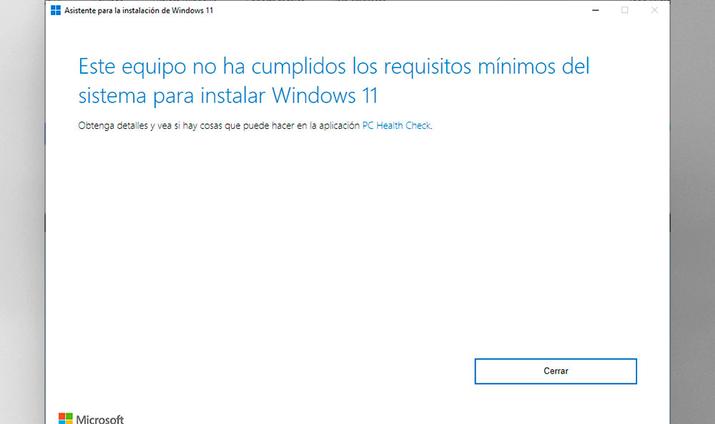
Se hai dubbi su se soddisfi o meno quei requisiti, puoi scegliere di scaricare l'Assistente di installazione di Windows 11. Eseguendo il file Windows11InstallationAssistant.exe, avvierà un assistente che ti guiderà nel processo e si fermerà se trova qualche incompatibilità per il processo di installazione.
Motivi per aggiornare
Nel caso in cui soddisfi tutte le caratteristiche precedenti saprai che puoi aggiornare e il tuo computer sia in grado di fare il salto a Windows 11, dovrai valutare i pro che ti offre il nuovo sistema operativo di Microsoft. Ma sei tu quello che decide, vale la pena installare Windows 11 o è meglio che aspettiamo utilizzando Windows 10 per alcuni mesi se funziona in modo fluido e comodo?
Se hai un dispositivo compatibile, puoi aggiornare a Windows 11 per provarlo. Tuttavia, c'è un inganno. Dopo l'aggiornamento, avrai solo 10 giorni per tornare a Windows 10. Dopo quel periodo, dovrai eseguire un'installazione pulita per tornare al precedente sistema operativo. È per questo che vogliamo che tu sia consapevole di se vale la pena o no.
Se l'uso che darai al tuo computer è come PC Gamer, allora questo salto risulta abbastanza interessante per te. Windows 11 ha incorporato alcune caratteristiche come Auto HDR, per far sì che i tuoi giochi si vedano con colori più vibranti, indipendentemente da quando siano stati lanciati, e Direct Storage aiuta affinché la tua GPU e SSD comunichino più velocemente, per avviare i videogiochi più velocemente ed eliminare o ridurre i tempi di caricamento.
Per il multitasking, apparentemente Windows 11 fa un ottimo lavoro nella gestione della memoria per favorire le finestre delle applicazioni che hai aperte e in esecuzione in primo piano. Questo dovrebbe garantire che ottengano più potenza del processore rispetto ad altre risorse di sistema. Inoltre, la RAM può rimanere attiva in modalità sospensione, il che fa sì che il PC si attivi fino al 25% più velocemente da questa modalità.
Se stai pensando a un cambio di immagine, Windows 11 porta al sistema operativo una nuova interfaccia, più simile a quella di Mac, con un design pulito con angoli arrotondati e toni pastello. Ad esempio, la barra delle applicazioni
Motivi per rimanere su Windows 10
Windows 11, a causa del suo recente lancio, presenta ancora molti errori e problemi che potrebbero influenzare le prestazioni del tuo sistema, anche se soddisfa i requisiti precedentemente menzionati. Generalmente sono errori che verranno risolti nei prossimi mesi e per i quali Microsoft lancerà patch che risolvano eventuali problemi di prestazioni o piccoli guasti. Ma possiamo evitarli fino a quando non sia imprescindibile aggiornare. Se vuoi evitare questi errori, puoi farlo. In questo senso, puoi scegliere di stare al sicuro e aspettare che si risolvano poco a poco. Ad esempio, inizialmente le CPU di AMD avevano errori di compatibilità con i driver, sebbene sia stato gradualmente risolto.
Prima dicevamo i possibili miglioramenti a livello di design di Windows 11, ma questo implica anche certi contro. Forse il più evidente è che Windows 11 non è più compatibile con Live Tiles. Se veramente desideri vedere le informazioni di questi riquadri in tempo reale del menu Start a colpo d'occhio, allora Windows 10 è la cosa migliore.
Altri motivi per non aggiornare dipenderanno da come conduci le tue ricerche o se utilizzi l'assistente vocale. Microsoft ha contratto la casella di ricerca in un'icona e ha anche eliminato le funzioni dell'assistente vocale Cortana in Windows 11 e, se desideri utilizzare Cortana, dovrai scaricare l'applicazione aggiuntiva.
Odio Windows 11, posso tornare a Windows 10?
È possibile far regredire il nostro PC a Windows 10, ma solo durante i primi 10 giorni dopo l'installazione di Windows 11. Ciò significa che hai solo quel periodo, quindi se è trascorso più tempo, scordatene, a meno che non esegua un processo leggermente più lungo, ma in cui ti guideremo in questo articolo.
Dentro la configurazione di Windows, nella sezione «Sistema» puoi recuperare Windows 10 cliccando su «Recupero». Questo ti consente di tornare a quella versione e nel frattempo spiegare all'assistente perché lo stai facendo. La cosa giusta è spiegare il motivo affinché la società di Bill Gates prenda nota e non ci affligga con aggiornamenti fastidiosi in futuro.
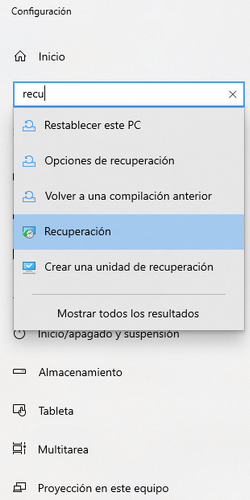
Prima di completare la reinstallazione, il computer ti avviserà che perderai le applicazioni e i cambiamenti effettuati da quando hai installato Windows 11. Assicurati di non avere problemi a perdere i cambiamenti. Completa con «Torna a Windows 10» per completare il processo. Un consiglio fondamentale è creare una copia su un dispositivo esterno dei tuoi file, sia video, foto o documenti.
Tornare a Windows 10 dopo 10 giorni
Se non sapevi che dopo 10 giorni non era possibile tornare così facilmente, o semplicemente non ti sei abituato a Windows 11, è possibile tornare alla versione precedente. Si tratta di un processo più complicato, poiché a Microsoft non interessa che i suoi utenti tornino indietro semplicemente. Di seguito, ti spieghiamo come tornare a Windows 10 dopo 10 giorni.
Il processo significa reinstallare Windows 10 dalla versione ufficiale per poi installarla manualmente. Come può sembrare difficile, ti guidiamo affinché tu non rimanga bloccato tra le diverse opzioni e finestre. I due modi più semplici sono i seguenti, sebbene esista una terza strada più elaborata.
Dal computer
La prima cosa è visitare il sito web ufficiale di download della versione Windows 10. Vedrai due sottomenu, è nel secondo che dobbiamo prestare attenzione. Lì cliccheremo su «Scarica subito lo strumento».
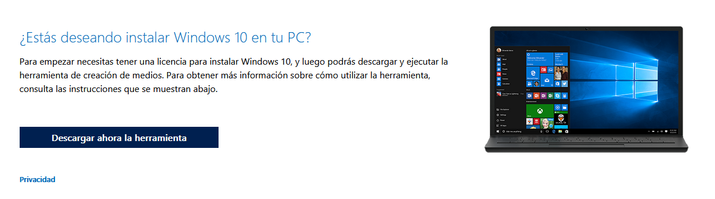
Apriamo il file scaricato facendo clic su di esso. Lasciamo che esegua i cambiamenti nel processo e successivamente accettiamo i termini e le condizioni. Immediatamente apparirà la schermata «Preparazione di alcuni elementi», quando avanza, selezioniamo «Aggiorna questo PC» e inizierà il download. Nel frattempo puoi utilizzare il computer.
Se hai completato il download, fai clic su «Avanti» e accetta di nuovo le condizioni. Ora presta attenzione perché apparirà una schermata intitolata «Scegli cosa conservare» in cui dobbiamo selezionare «Nulla», questa è la parte vitale dell'operazione. Una volta scelta questa opzione, continua fino alla schermata «Pronto per installare» e, infine, premi su «Installa» per iniziare l'installazione.
Quando l'installazione si sarà completata, il computer si riavvierà. È allora quando dovrai riconfigurarlo come se non lo avessi mai utilizzato. Se eri scontento della sua configurazione, forse è il momento di dargli una rivoluzione.
Da un USB
Installare Windows 10 da un USB o pendrive è particolarmente utile se desideri installarlo su più dispositivi. I passaggi da eseguire sono praticamente gli stessi che dal computer, scaricando lo strumento, ma premendo «Crea media di installazione» invece di aggiornare l'attrezzatura.
Una volta in «Crea media di installazione», continua attraverso le finestre di lingua e edizioni fino ad arrivare a «Scegli quale media utilizzare», dove potrai utilizzare l'Unità flash USB o un File ISO. Premi il primo, ma tieni in considerazione che devi avere un dispositivo con 8GB di spazio libero. Scegli il pendrive che desideri e aspetta pazientemente che venga copiato su di esso, perché potrebbe richiedere ore.
Inserisci l'USB nell'avvio del PC, scegliendo di avviare da USB. Scegli l'unità corretta e continua. Quindi apparirà una schermata per scegliere il sistema operativo e la tastiera che usi, seleziona quello che desideri e continua fino a una schermata che ti permetterà di «Installare», e seguire i passaggi come se fosse dal computer. Di tutte le licenze che Windows offre, che variano i loro prezzi, scegli quella che desideri e continua fino alla tipica schermata finale di aggiornamento semplice o avanzato. Questi sono gli ultimi dettagli per tornare a Windows dall'USB.
Che cos'è Windows 11 SE?
Windows 11 SE è un sistema operativo della società pensato per l'uso a scuola, in aula o nell'ambito educativo in generale. È uno strumento progettato per gli insegnanti che desiderano un ambiente semplice e lontano da distrazioni per gli studenti, e anche per gli amministratori IT della scuola che desiderano dispositivi facili da implementare, gestire e sicuri e che si adattano bene alle mutevoli condizioni dell'anno scolastico. Può essere gestito dal cloud con Intune per l'Educazione, anche se manca anche di alcune funzioni di Windows 11.
Si esegue su dispositivi basati su Web che utilizzano app educative essenziali e con configurazioni più semplici, poiché alcuni si possono fare e altri non sono possibili. In esso, Microsoft Office 365 è già preinstallato. Sebbene non abbia il suo negozio di app Microsoft Store, oltre alle app installate di default, saranno consentite app di terze parti se desideri inviare una propria, qualcosa che ti diremo dopo come puoi farlo. L'obiettivo è che gli studenti possano studiare con la massima efficienza, senza distrazioni e con le risorse ottimali per l'educazione.
Apparirà con il nuovo sfondo colorato Bloom predefinito e cambiamenti nel modo in cui le app vengono presentate. Inoltre, si aggiorna silenziosamente in modo da non infastidire mentre si lavora con esso. Può farlo fuori dall'orario scolastico per non interrompere durante le lezioni.
In che cosa differisce da Windows 11
Solo considerando che è stato progettato specificamente per uno scopo, sapremo che, sebbene possa condividere somiglianze con Windows 11 ha anche differenze importanti. Per questo motivo, commenteremo quali sono le caratteristiche differenzianti principali che dobbiamo considerare e perché questi rendono il sistema operativo per l'educazione.
Windows 11 SE è una versione del sistema operativo pensata specificamente per l'ambito educativo. È progettato affinché possa adattarsi alle esigenze scolastiche dei bambini, d'altra parte mutevoli, evitando distrazioni non necessarie. Le applicazioni si apriranno solo in modalità schermo intero, con la possibilità di utilizzare fino a 2 app contemporaneamente. Ci sono solo 2 layout in cui si possono mostrare 2 app contemporaneamente. Non ha widget per evitare distrazioni e la configurazione è molto più semplice.
Le caratteristiche principali che ha e che la differenziano da altre versioni di Windows sono diverse, iniziando dal fatto che è pensata per computer poco potenti, poiché è stata ottimizzata per funzionare con 4 GB di RAM e 64 GB di archiviazione. Solo i produttori potranno installarla su dispositivi specifici per l'ambito educativo. I dispositivi si collegheranno al cloud, in modo che fuori da scuola si possa lavorare solo senza connessione. A scuola potrai sincronizzare tutto ciò che hai fatto tramite OneDrive.
Includerà Edge con le estensioni di Chrome per impostazione predefinita in modo da poter utilizzare queste senza problemi. Inoltre, verranno create copie di backup automatiche dei documenti. Un'altra caratteristica notevole è che viene con diverse applicazioni incluse, inoltre solo le app che decidono gli amministratori TIC della scuola potranno essere installate. Inoltre, è pensato per consumare meno batteria e che i dispositivi abbiano autonomia per tutto il giorno.
Windows 11 SE viene con diverse applicazioni incluse per impostazione predefinita come Office, OneNote e Teams, pensate per la scuola e inizialmente solo in inglese, anche se si potranno installare di più tra quelle consentite e sempre secondo quanto deciso dal personale TIC della scuola.
Tra le app che puoi eseguire con il portale di Intune per l'Educazione segnaliamo:
- Chrome
- Dragon Assistant
- Dragon Professional individuale
- e-Speaking Riconoscimento voce e discorso
- NaturalReader
- Jaws per Windows
- Kite Portale Studenti
- NextUp Talker
- Accesso Desktop Non Visivo
- Leggi e Scrivi
- SuperNova Magnifier & Screen Reader
- SuperNova Magnifier & Speech
- Testo ad Alta Voce
- Zoom
- Zoomtext Fusion di AiSquared
- ZoomText Magnifier/Reader
Le applicazioni che vengono eseguite in un browser, come le Applicazioni Web Progressive (PWA) e le app web, possono essere eseguite senza modifiche né limitazioni. Non è così con quelle che richiedono installazione, in cui questa fallirà se provata. Si può parlare con Microsoft per abilitarle.
Allo stesso modo, chiunque della scuola può inviare la propria richiesta per aggiungere le proprie applicazioni qui accedendo con l'account della scuola come [user@contoso.edu](mailto:user@contoso.edu). Se soddisfa i requisiti, l'azienda lavorerà con il fornitore di software indipendente per testarla e quando sarà pronta si aggiornerà Microsoft. Sarebbe aggiunta a Intune per l'Educazione e devi assegnarla ai tuoi dispositivi per iniziare a usarla.
Come si ottiene
Una delle principali differenziazioni rispetto ad altri sistemi operativi è che questo è disponibile solo preinstallato su dispositivi OEM (produttore di apparecchiature originali). Questo installa il sistema operativo e mette i dispositivi a disposizione per l'acquisto da parte delle scuole e nell'ambito educativo.
Pertanto, potrai utilizzarlo se nella scuola dei bambini acquisiscono dispositivi con Windows SE o se acquisti Microsoft Surface con il sistema operativo già installato. Il primo equipaggiamento che arriva con esso è il Surface Laptop SE, apparecchiatura con pannello TFT LCD da 11,6 pollici HD con processore Intel Celeron N4020 o N4120 e 4 o 8 GB di RAM con 64 o 128 GB di archiviazione interna, oltre a webcam e batteria con autonomia fino a 16 ore.
Si potrà vedere in modelli di Acer, Dell, Asus, Lenovo e altri marchi con processori AMD e Intel, ma solo i meno potenti e pensati per questo tipo di utilizzo. Non è ottimizzato per il grande pubblico, ma per l'educazione, quindi si venderà solo ad aziende e centri educativi per computer di diversi marchi con specifiche di base.