


Come installare Windows Server 2022: guida passo dopo passo completa
Dal 18 agosto 2021, Microsoft mette a nostra disposizione la nuova versione del suo sistema operativo per server: Windows Server 2022. Inoltre, possiamo scaricarlo gratuitamente dalla sua pagina web e installarlo, agendo come una versione di valutazione che scade dopo 180 giorni.
Questa versione di prova, in formato ISO, è completamente gratuita e, una volta completato il suo periodo di validità, potremo acquisire la licenza e continuare a utilizzarla senza dover reinstallare tutta l'infrastruttura che avremo implementato. In questo modo, se stai pensando di aggiornare il server della tua azienda, puoi verificare se il cambiamento ne vale la pena prima di investire denaro.
In ogni caso, 180 giorni è anche un tempo ragionevole per coloro che desiderano solo imparare il funzionamento di questa nuova versione.
Per ottenere questa immagine ISO, devi solo andare alla sua pagina di download (https://www.microsoft.com/it-it/evalcenter/download-windows-server-2022).
Una volta lì, ci scorriamo verso il basso fino a trovare la nostra lingua.
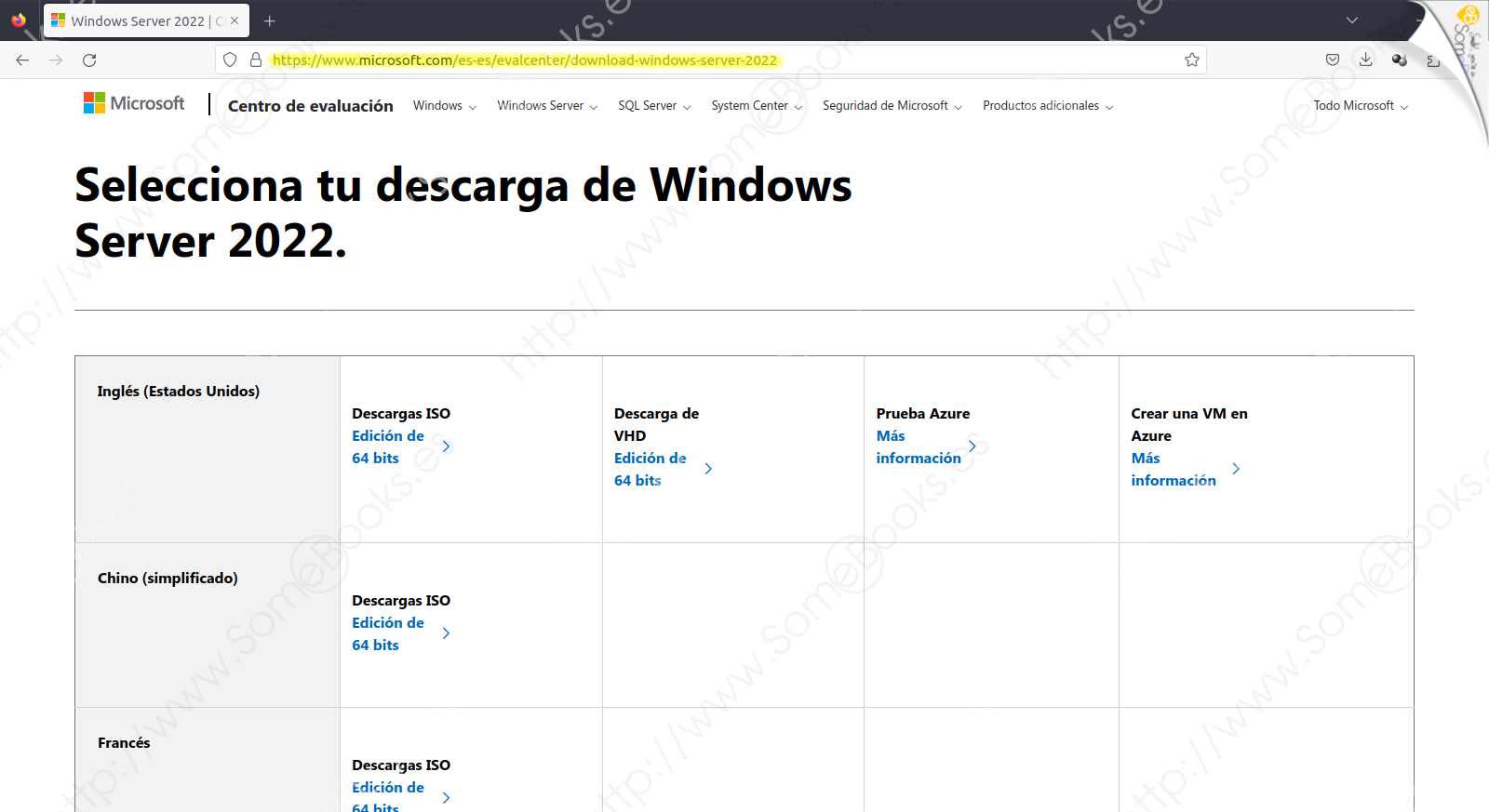
Una volta individuato, facciamo clic sul link di download.
Noterai che questo si avvia automaticamente.
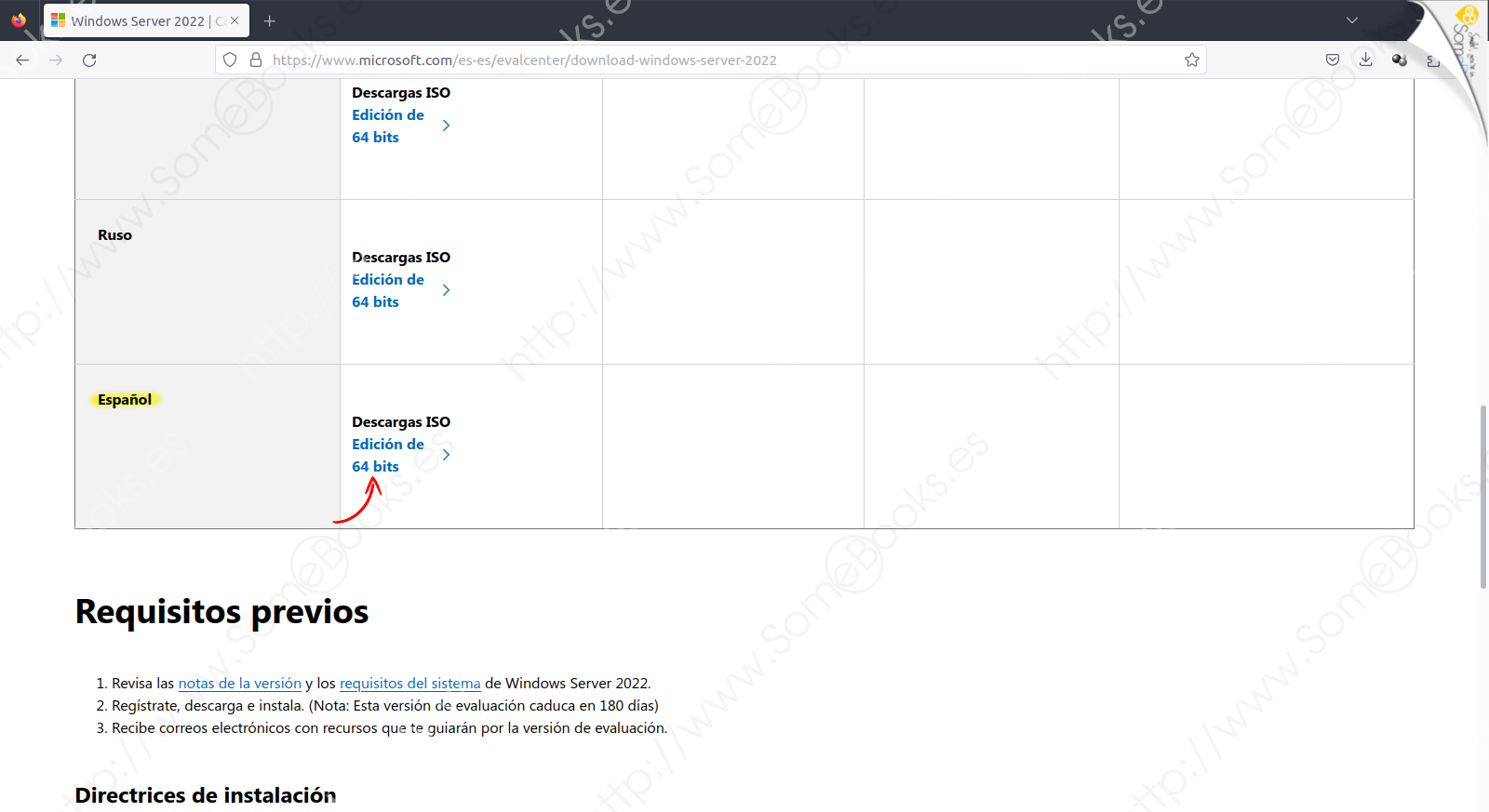
Nella versione in inglese, puoi anche scaricare un file VHD, che non è altro che un disco rigido virtuale, che ti permetterà di creare rapidamente una nuova macchina virtuale Hyper-V, con Windows Server 2022 già installato e pronto all'uso.
In linea di massima, si tratta di una soluzione molto interessante, anche se presenta due inconvenienti: la dimensione del file VHD è considerevolmente maggiore rispetto al file ISO e l'installazione che troverai è in lingua inglese.
Nel nostro articolo di oggi, ti mostreremo come installare Windows Server 2022 su una macchina virtuale su VirtualBox, un processo che richiede approssimativamente mezza ora (anche se, naturalmente, questo dipenderà dalla potenza del computer che stai utilizzando).
La prima cosa sarà creare e configurare correttamente una nuova macchina virtuale. Successivamente, basterà avviare il sistema e seguire i passaggi della procedura di installazione che, come vedremo, ha una grande somiglianza con altri sistemi operativi del produttore.
Creare la macchina virtuale.
Il processo di creazione della macchina virtuale è identico a qualsiasi altro.
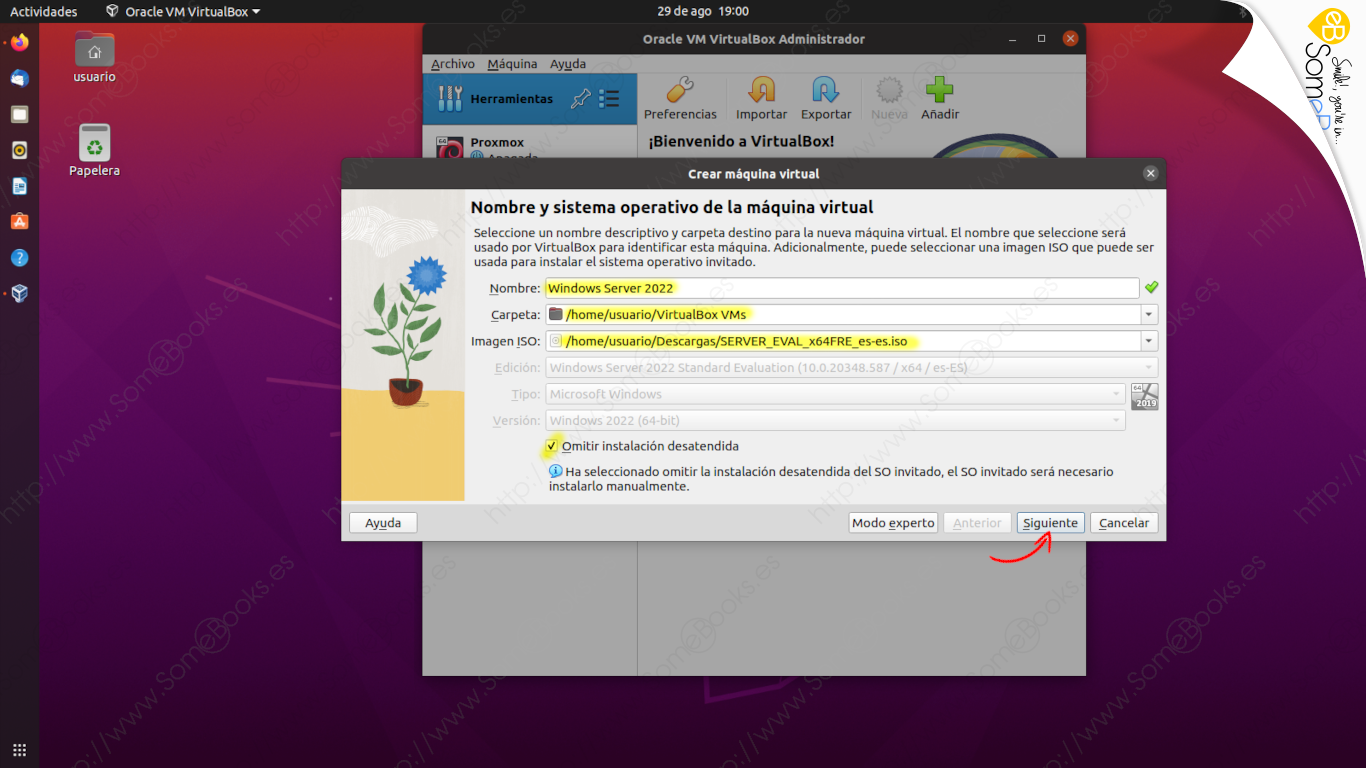
Inizieremo scrivendo un nome descrittivo del sistema operativo che installeremo, scegliendo il percorso della cartella in cui verranno salvati tutti i file necessari per la macchina virtuale e scegliendo il file con l'immagine ISO ottenuto dalla pagina di download di Microsoft.
Inoltre, ho contrassegnato l'opzione Ometti installazione automatica, in modo che tu possa vedere tutti i passaggi del processo di installazione. Se lo lasciassimo deselezionato, il processo di installazione sarebbe quasi automatico, ma perderemmo il controllo del processo. Ovviamente, in ogni caso, la decisione sarà tua.
Una volta completata la prima fase, facciamo clic sul pulsante Avanti.
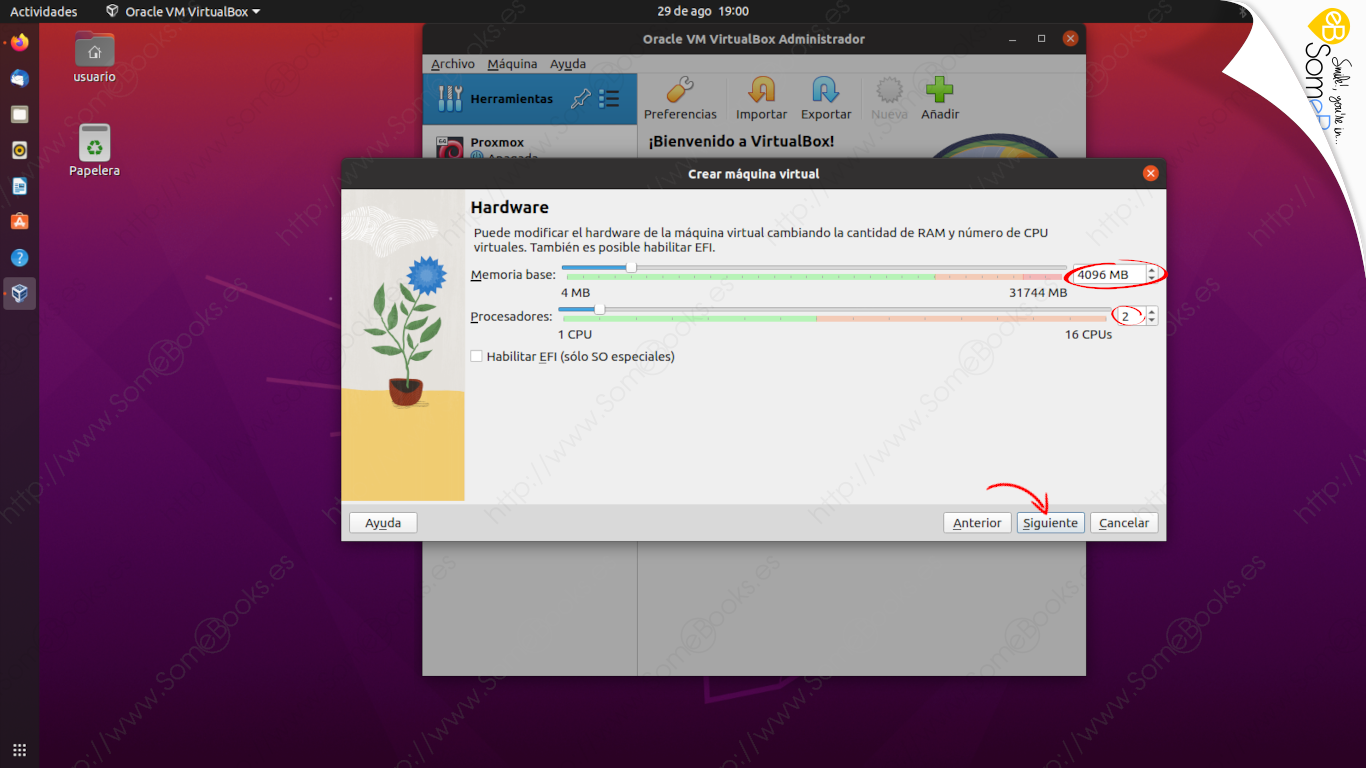
Successivamente, dobbiamo assicurarci di allocare memoria sufficiente affinché il sistema funzioni correttamente. Microsoft raccomanda un minimo di 512 MB, anche se avverte che avremo bisogno di 2 GB se intendiamo installare un server con l'opzione Esperienza desktop (cioè con interfaccia grafica).
I requisiti minimi che il sistema deve possedere dove intendiamo installare Windows Server 2022 si trovano sulla pagina https://learn.microsoft.com/es-es/windows-server/get-started/hardware-requirements.
Puoi impostare il valore trascinando il cursore o scrivendo nella casella di testo. Nota che, per aiutarti a decidere, ti indica anche la quantità massima di memoria disponibile nel tuo computer.
Un altro aspetto che possiamo scegliere in questa fase è la quantità di processori (in realtà, core) che possiamo assegnare alla nostra macchina virtuale. Come prima, l'assistente ti mostra il numero massimo disponibile, per aiutarti a scegliere.
Per la mia macchina virtuale di test, ritengo che 4GB e 2 core saranno più che sufficienti.
Successivamente dobbiamo stabilire le caratteristiche del disco rigido virtuale che utilizzeremo.
La prima cosa sarà decidere se utilizzeremo uno creato in precedenza o, il più comune, se ne creiamo uno per la macchina virtuale che stiamo definendo.
Un'altra alternativa consiste nell'omettere questo passaggio e creare il disco manualmente al termine dell'assistente. In questo modo, potremo specificare le sue caratteristiche in modo più dettagliato.
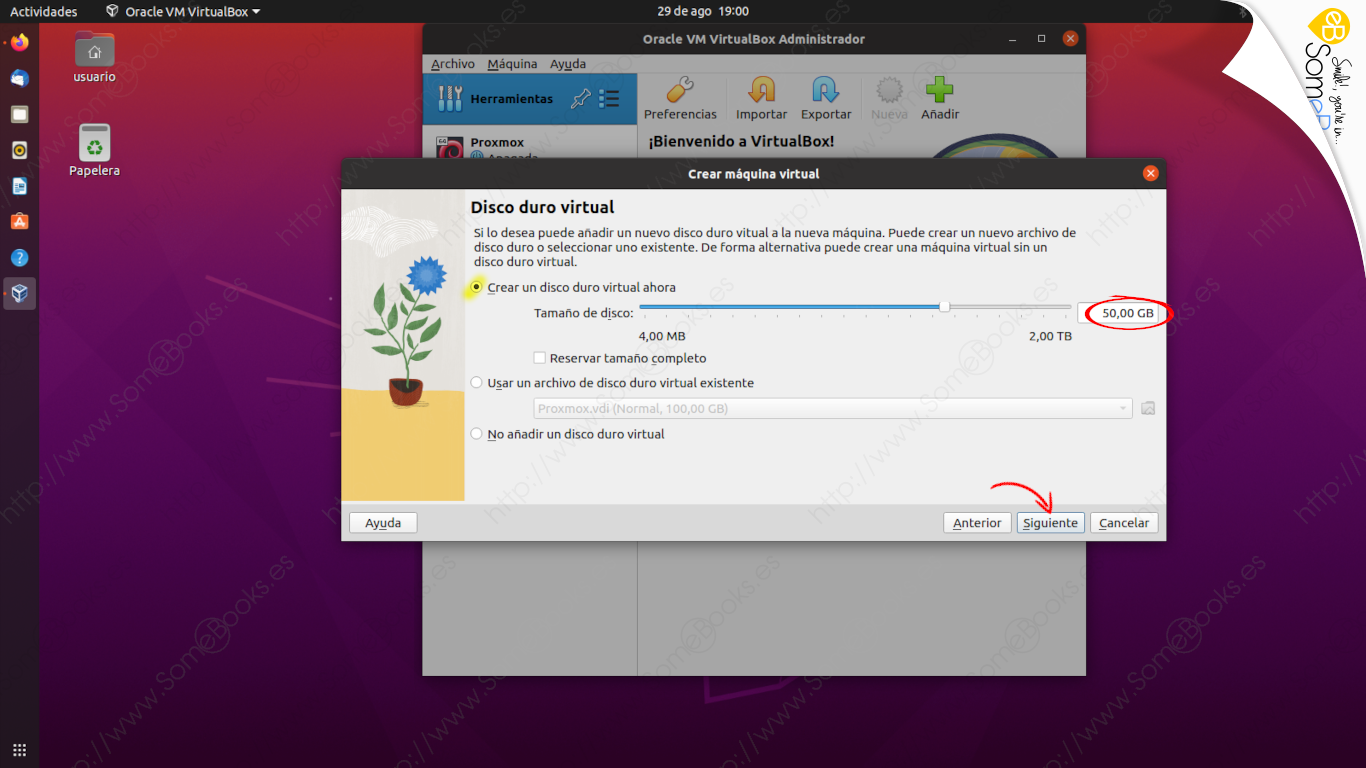
Ci sposteremo verso l'opzione Crea un disco rigido virtuale adesso e sceglieremo lo spazio massimo che potremmo dedicargli.
Se segni la casella Prenota spazio intero, la dimensione del disco sarà riservata da questo momento. Altrimenti, verrà occupato man mano che sarà necessario.
Selezioniamo le opzioni appropriate e facciamo clic sul pulsante Avanti.
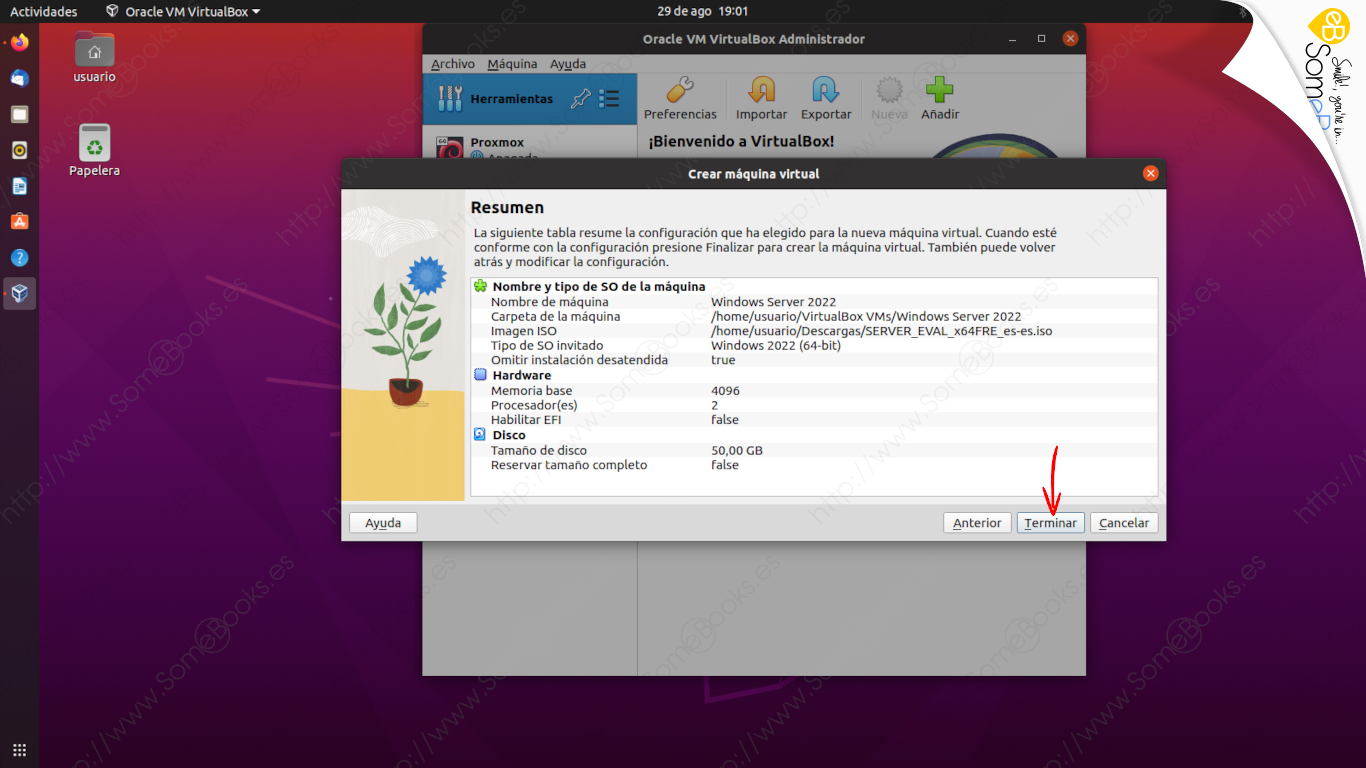
Con questo, VirtualBox ha tutte le informazioni di cui ha bisogno per creare la macchina virtuale, quindi nel passaggio successivo ci mostra un riepilogo delle informazioni che abbiamo fornito per un ultimo controllo.
Se tutto è corretto, basta fare clic sul pulsante Fine.
Configurare il dispositivo di avvio
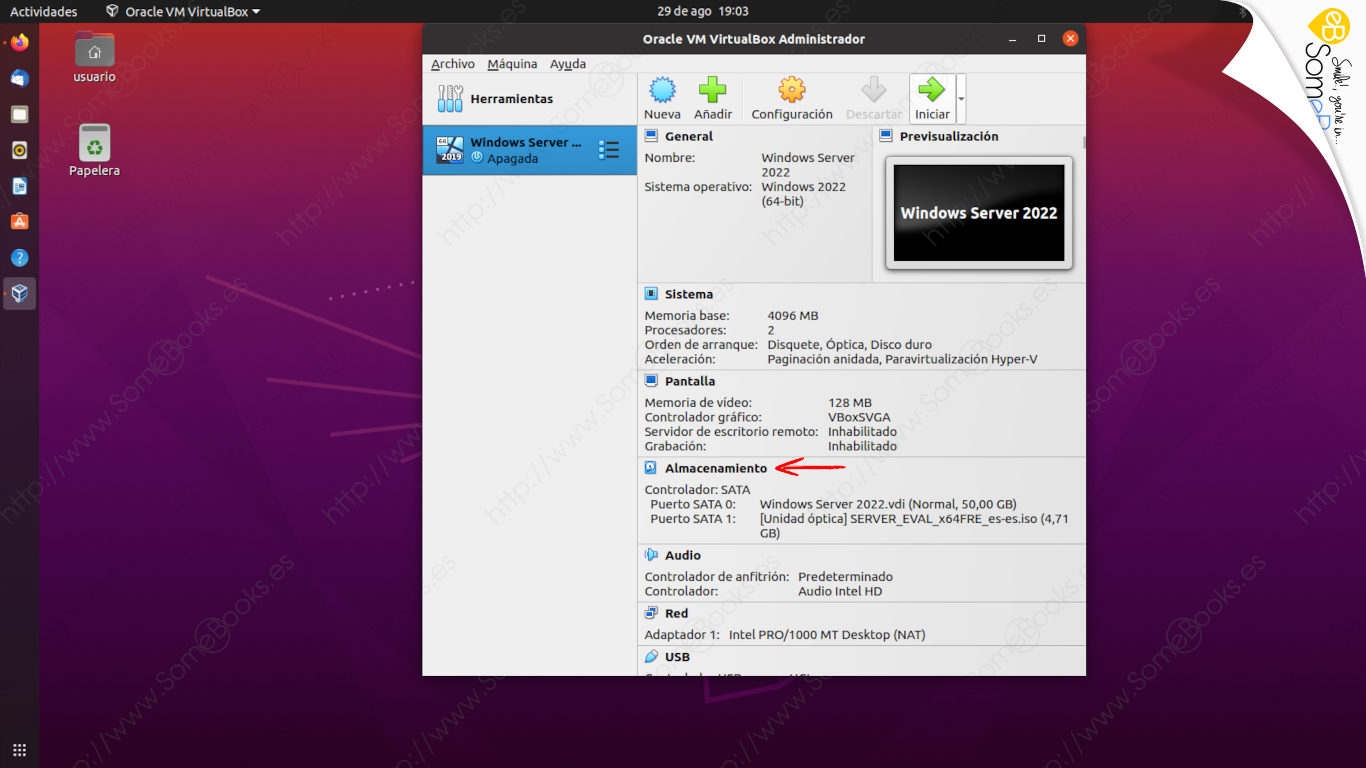
Quando torneremo alla finestra principale di VirtualBox, noteremo che nella parte sinistra appare la macchina virtuale che abbiamo appena creato. A destra vengono visualizzate le sue caratteristiche, raggruppate per categorie.
Nelle versioni precedenti di VirtualBox, il dispositivo di installazione non veniva configurato quando creavamo la macchina virtuale. Ora, però, viene fatto nel primo passaggio dell'assistente (vedi paragrafo precedente).
Comunque, se non l'hai fatto, o desideri modificare l'immagine ISO, basta fare clic sulla categoria Archiviazione.
Lo troverai nel pannello destro della finestra, con la macchina virtuale Windows Server 2022 selezionata.
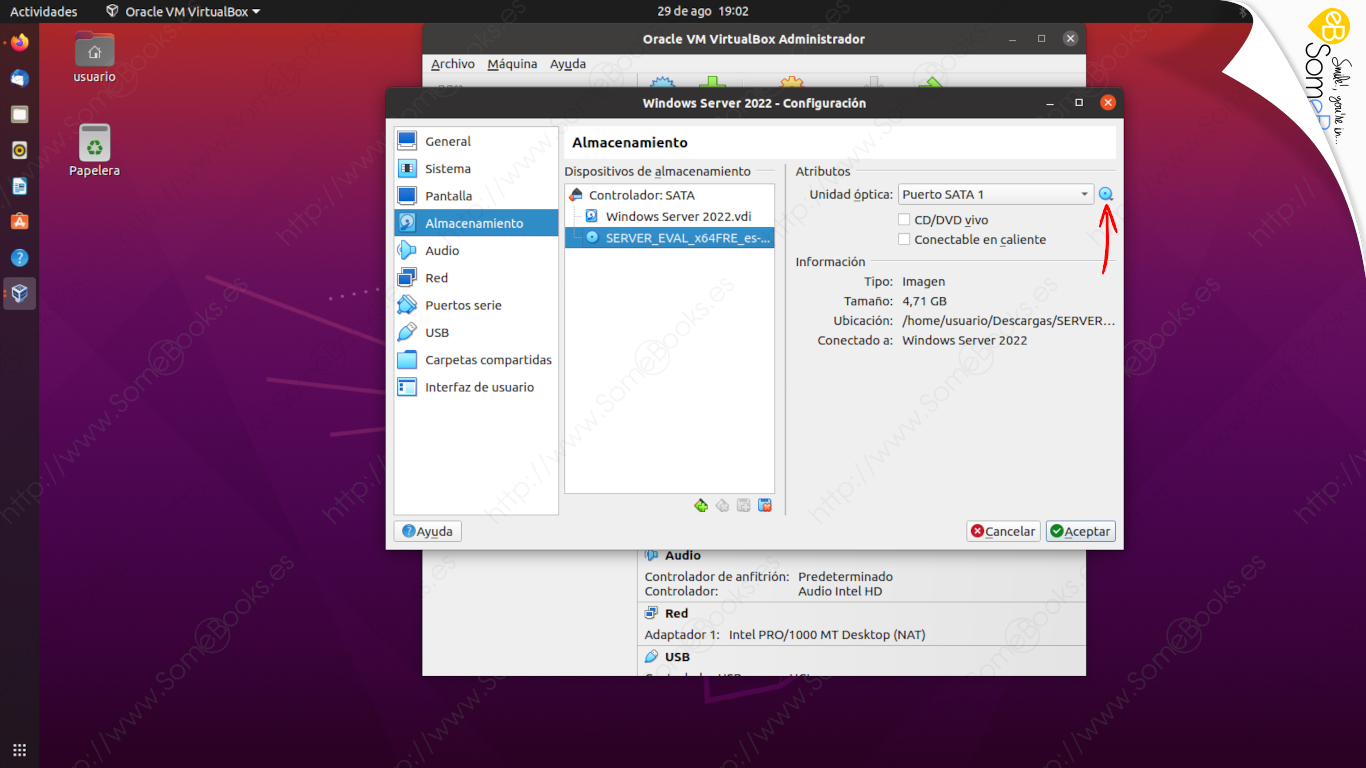
Vedrai che appare la finestra Impostazioni della macchina virtuale, con la categoria Archiviazione attiva. Nota che abbiamo un albero con i dispositivi di archiviazione della macchina virtuale. Abbiamo bisogno di avere un dispositivo ottico virtuale all'interno della categoria Controller: IDE.
Se abbiamo un'unità ottica vuota, ci limitiamo a fare clic su di essa. Se non è così, puoi crearla facendo clic sull'icona che mostra un'unità con un segno +, nella parte inferiore dell'albero.
Una volta scelta l'unità, facciamo clic sull'icona del disco, a destra.
Nel menu che appare, potremo selezionare l'immagine ISO che ci interessa.
Installare Windows Server 2022
Se abbiamo completato correttamente i passaggi precedenti, siamo pronti per iniziare l'installazione di Windows Server 2022. Devi solo selezionare la macchina virtuale nella finestra principale di VirtualBox e fare clic sul pulsante Avvia.
Facciamo clic su Avvia.
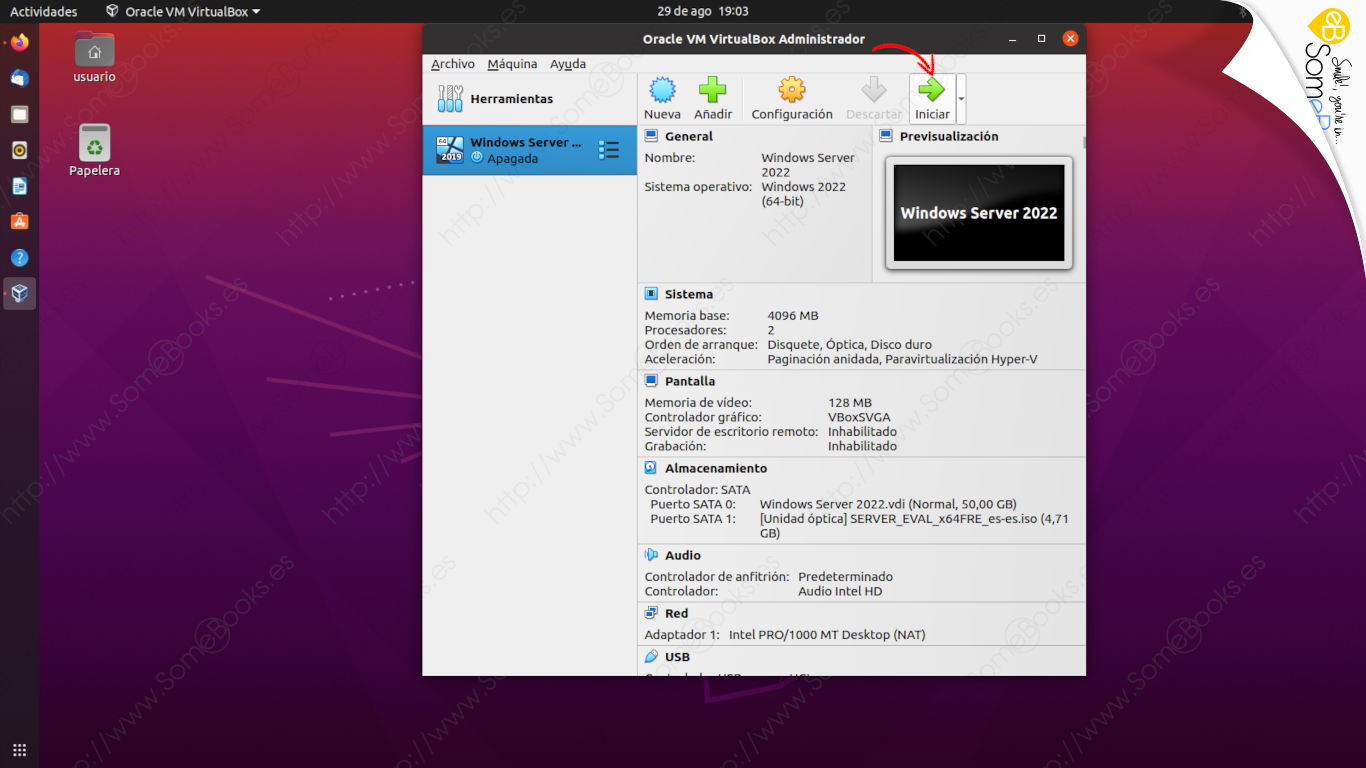
Facendo ciò, si aprirà una nuova finestra e, al suo interno, vedremo esattamente quello che vedremmo su un vero computer, dove stiamo installando Windows Server 2022.
Ovviamente, potremmo fare la stessa cosa su una macchina reale, inserendo un'unità USB nella porta appropriata (o un DVD di installazione nell'unità ottica) subito dopo averla accesa.
La prima cosa che vedrai è come vengono caricati i file necessari a Windows Server 2022 per avviare l'installazione. Dopo alcuni istanti, vedremo che abbiamo lasciato la modalità testo e il logo di Windows appare su un cerchio di punti in movimento che ci indicano che c'è attività.
Ci limitiamo ad aspettare qualche secondo
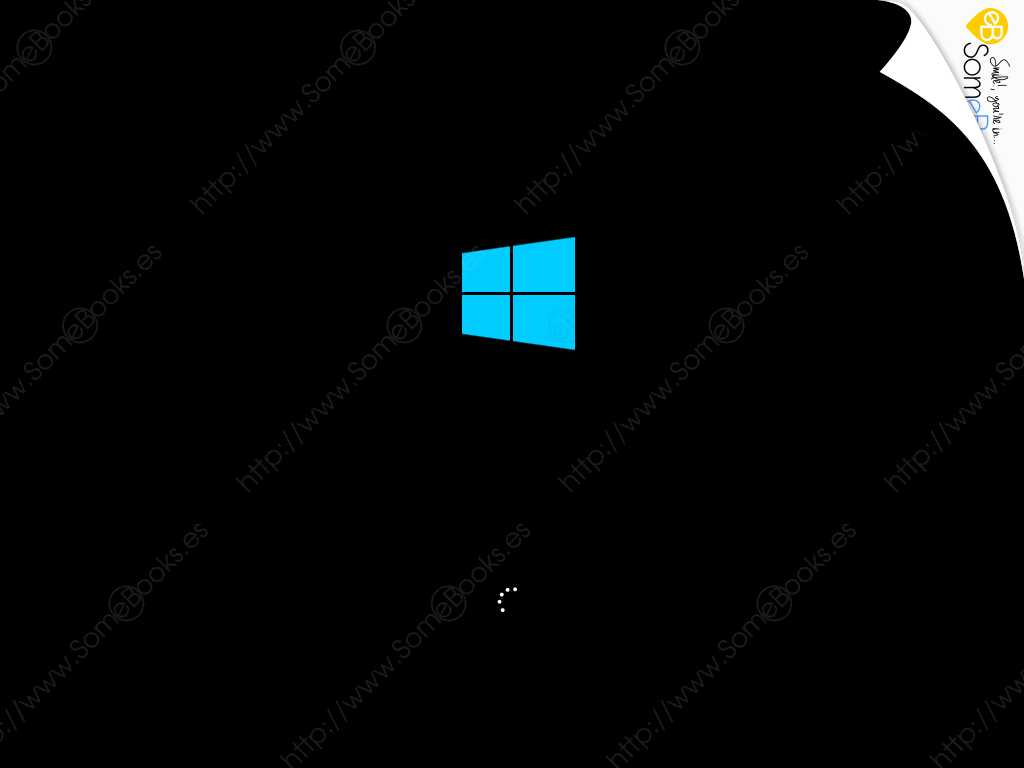
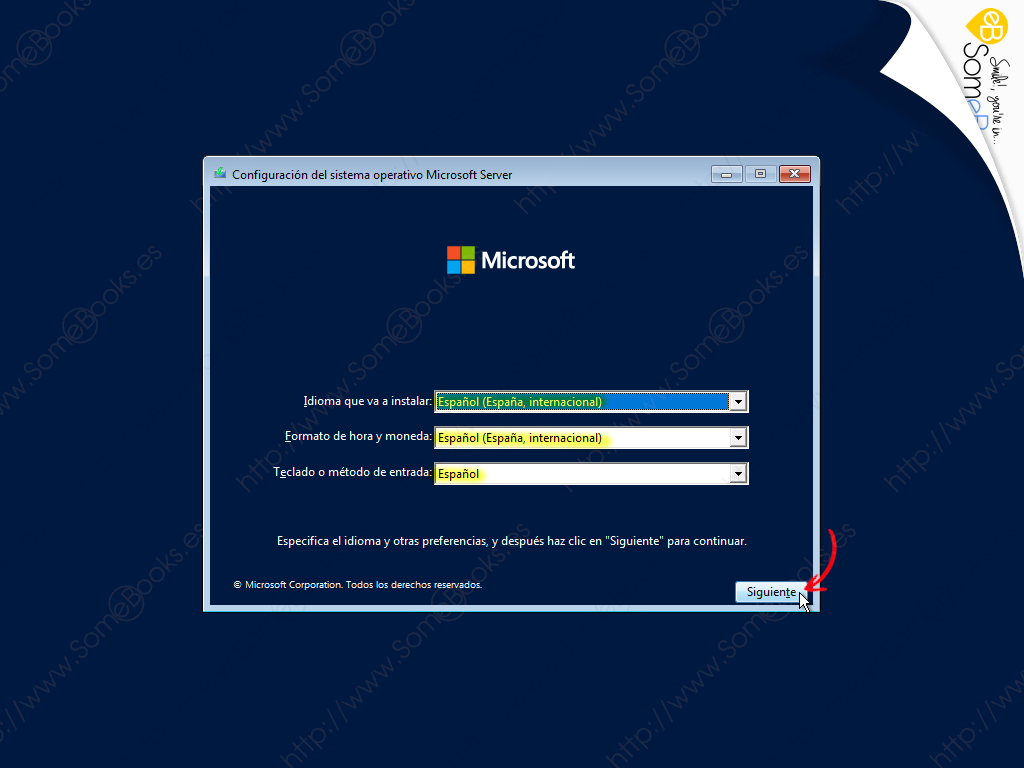
Un istante dopo, vedremo come inizia a caricarsi l'interfaccia dell'assistente di installazione: apparirà la prima schermata in cui dobbiamo inserire le informazioni.
Si tratta della configurazione della lingua, anche se in realtà vengono impostati tre parametri: la lingua stessa, il formato dell'ora, della data e della valuta, e il tipo di tastiera che useremo.
Impostiamo i valori appropriati e facciamo clic sul pulsante Avanti.
Con questa semplice operazione, l'assistente è pronto per iniziare l'installazione del sistema operativo.
Anche se per il momento ci concentreremo su un'installazione di base, è interessante che notiamo anche il collegamento Ripara il computer, che puoi vedere nella parte inferiore sinistra della finestra successiva. Vi faremo ricorso quando avremo un'installazione di Windows Server 2022 che presenta un comportamento errato.
Per continuare, facciamo clic su Installa adesso.
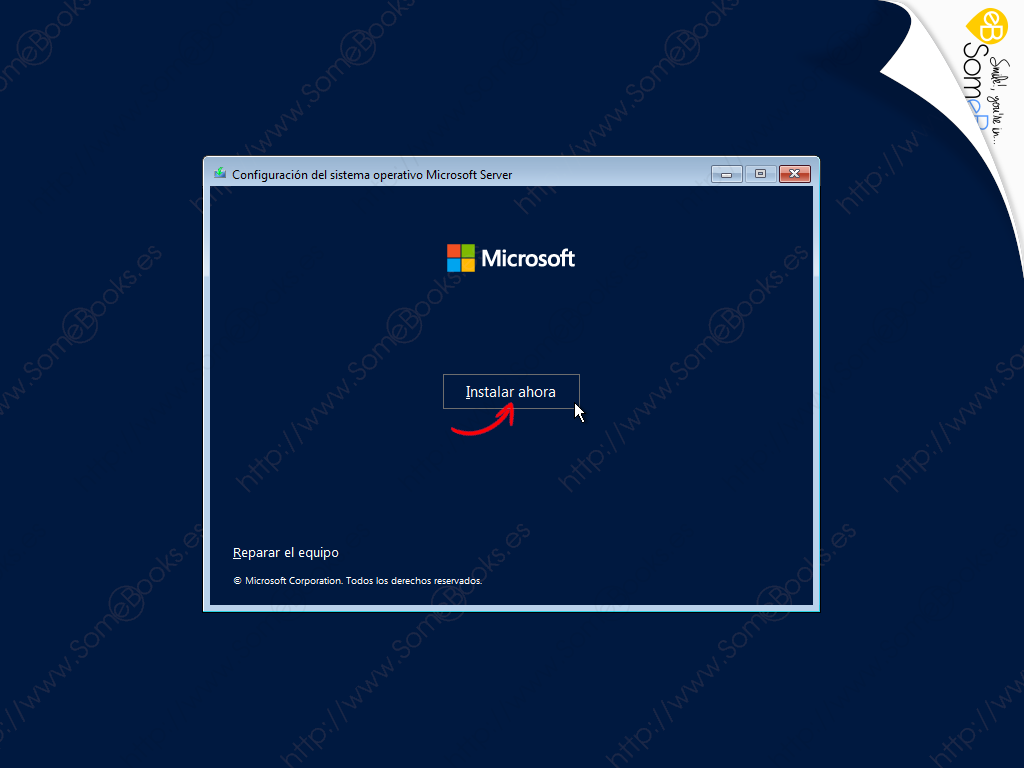
Il sistema inizia a caricare i file per l'installazione.
Di nuovo, ci limitiamo ad aspettare qualche istante.
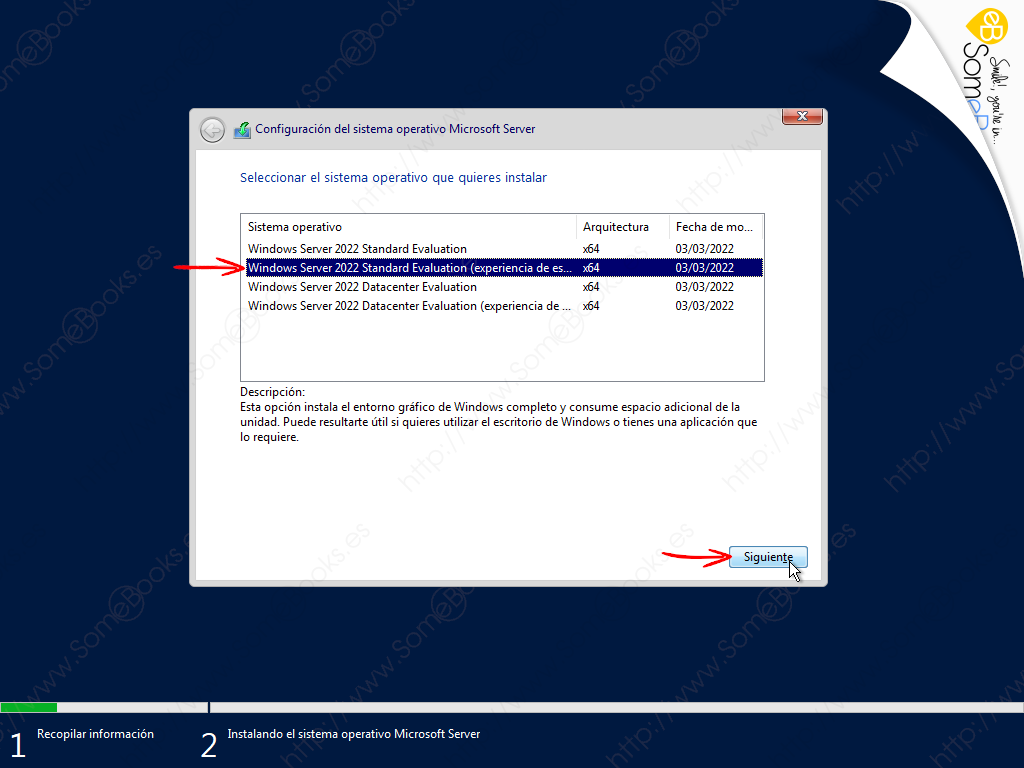
Poco dopo, l'assistente ci chiederà di selezionare l'edizione specifica di Windows Server 2022 che installeremo. In questa versione di valutazione vengono visualizzate quattro opzioni:
- Windows Server 2022 Standard Evaluation.
- Windows Server 2022 Standard Evaluation (Esperienza desktop).
- Windows Server 2022 Datacenter Evaluation.
- Windows Server 2022 Datacenter Evaluation (Esperienza desktop).
La scelta tra la versione Standard e Datacenter dipenderà dal volume del server che intendiamo installare. Per il nostro esempio, la versione Standard sarà sufficiente.
D'altro canto, le versioni che includono il testo Esperienza desktop avranno un'interfaccia grafica completa, mentre quelle che non lo includono saranno orientate all'uso tramite comandi (quelle che una volta erano conosciute come edizioni Server Core).
Oggi opteremo per la versione con interfaccia grafica, anche se successivamente dedicheremo anche un articolo all'installazione della versione che non la include.
Dopo aver fatto clic sull'opzione appropriata, faremo clic sul pulsante Avanti.
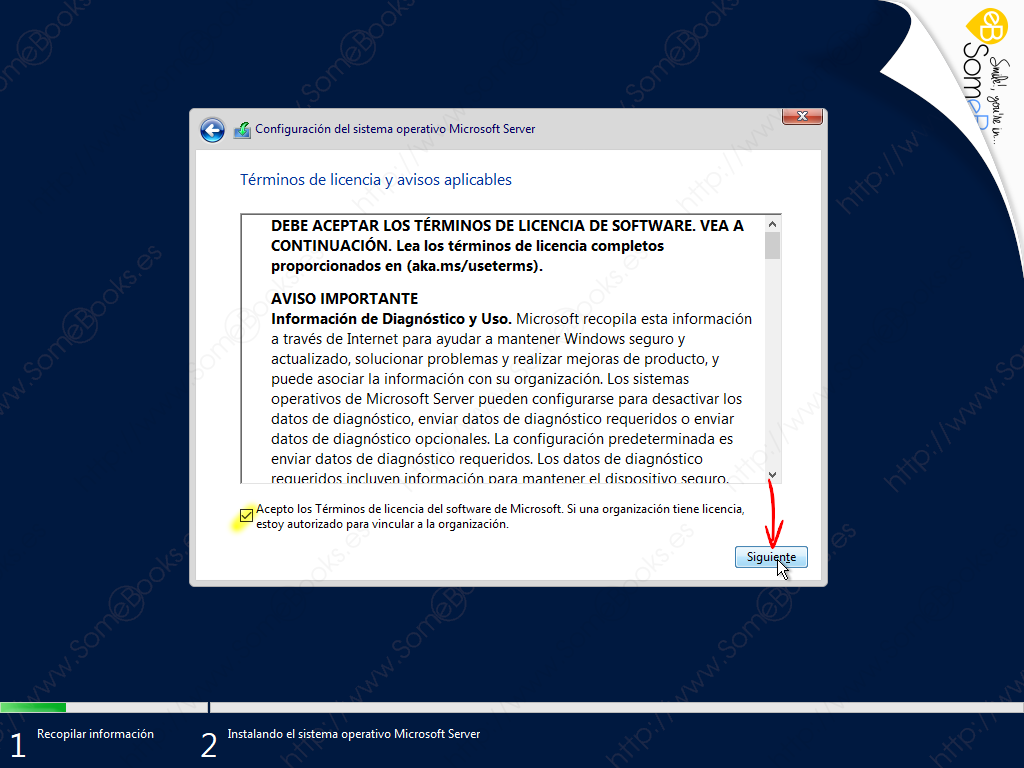
Successivamente, l'assistente ci mostra il contratto di licenza corrispondente al prodotto che abbiamo scelto nel passaggio precedente. È consigliabile leggere attentamente i termini.
Se siamo d'accordo con i termini della licenza, selezioniamo Accetto i termini di licenza e facciamo clic su Avanti.
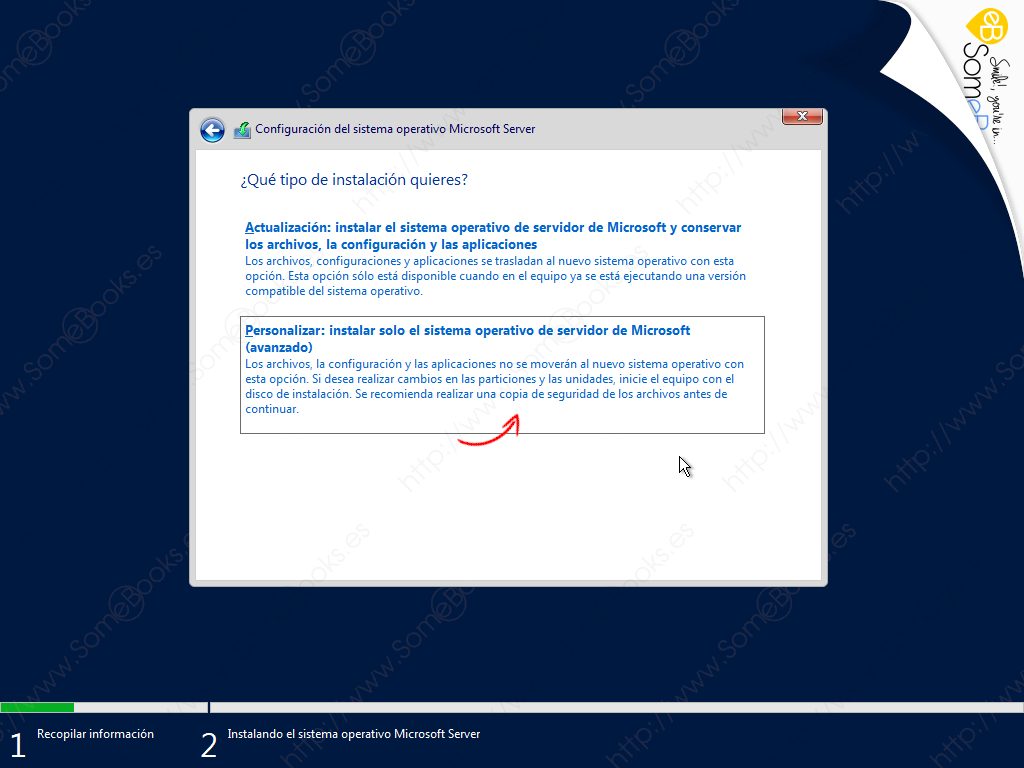
Nel passaggio successivo, dobbiamo indicare il tipo di installazione che eseguiremo.
Per eseguire un'installazione da zero, avviando il computer dal dispositivo USB (o dal DVD) di installazione, che è il nostro caso, possiamo scegliere solo l'opzione Personalizzata: installare solo il sistema operativo server Microsoft (avanzate).
Al contrario, per aggiornare un'installazione esistente, ad esempio un server con Windows Server 2019 che desideriamo aggiornare a Windows Server 2022, dovremo avviare l'installazione inserendo il dispositivo USB (o il DVD) con Windows Server 2019 in esecuzione. In questo modo, verranno conservati tutti i file, i programmi e la configurazione che già avevamo, risparmiandoci un bel po' di lavoro.
In ogni caso, se stai per eseguire un aggiornamento, ricordati di eseguire un backup di tutti i dati importanti prima di iniziare il processo. Altrimenti, se ci fosse un problema durante l'aggiornamento, potresti perdere tutti i dati precedenti.
Facciamo clic sulla seconda opzione: Personalizzata: installare solo il sistema operativo server Microsoft (avanzate).
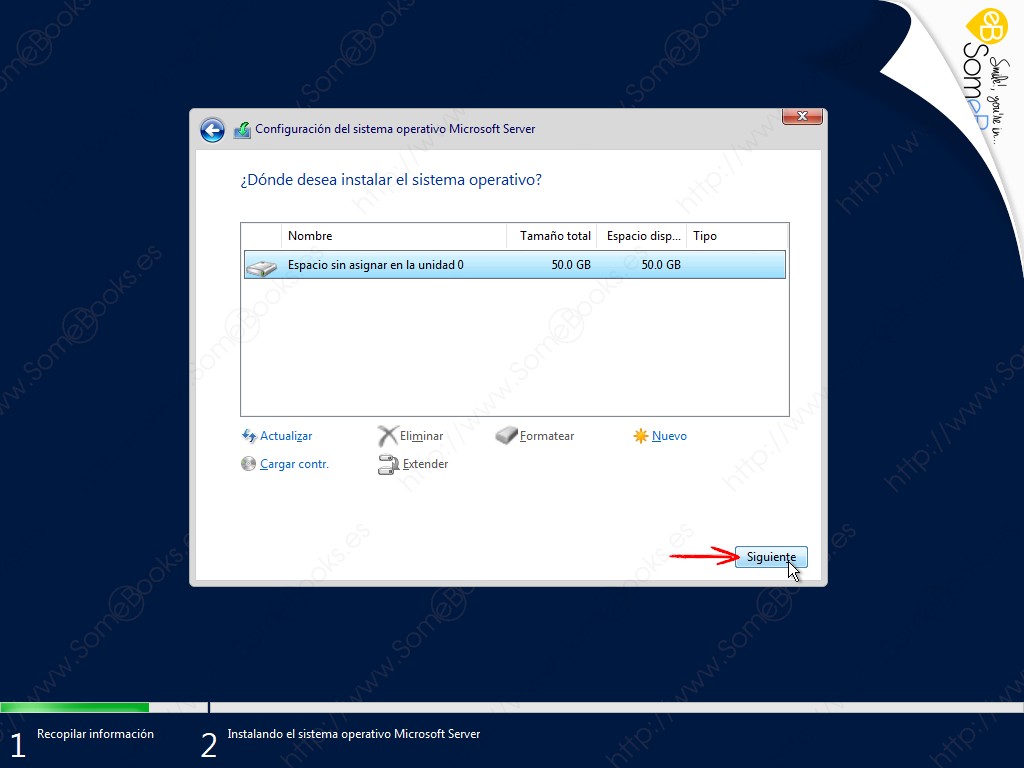
Successivamente, possiamo scegliere di assegnare tutto lo spazio del disco rigido per l'installazione di Windows Server 2022. Per farlo, basta fare clic sul pulsante Avanti.
Abbiamo anche diverse opzioni per configurare a nostro piacimento il disco (o i dischi) che abbiamo nel server. Tuttavia, in questo caso, dobbiamo ricordare che Windows Server 2022 richiede 500 MB non partizionati per usarli nel suo funzionamento interno.
Ad ogni modo, qui sceglieremo il percorso più semplice e lasceremo che Windows Server 2022 configuri i dischi secondo le sue esigenze.
Pertanto, ci limitiamo a fare clic sul pulsante Avanti.
Da questo momento in poi, il processo diventa un po' noioso, poiché consiste nel copiare una serie di file dal dispositivo USB (o dal DVD) di installazione al disco rigido del server, decomprimerli e installare vari componenti in modo automatico. Inoltre, durante il processo, il sistema potrebbe riavviarsi più volte.
Ci limitiamo ad aspettare…
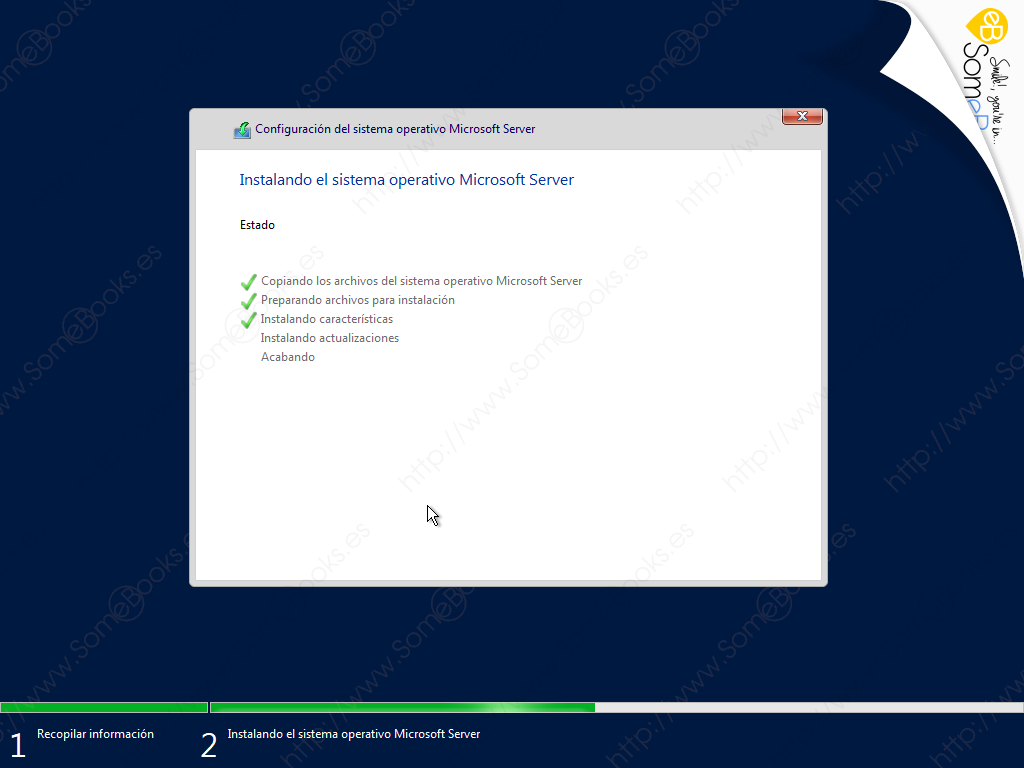
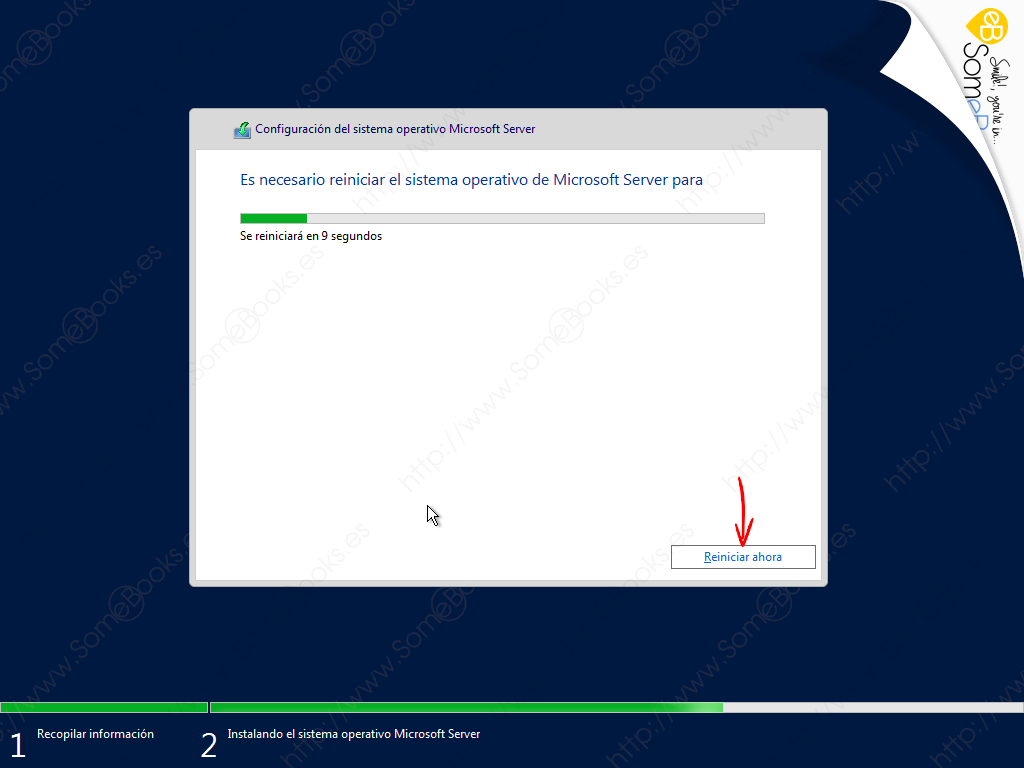
Quando i passaggi della finestra precedente sono completati, si verificherà il primo riavvio.
Se non vogliamo aspettare il conto alla rovescia del riavvio, possiamo fare clic su Riavvia adesso.
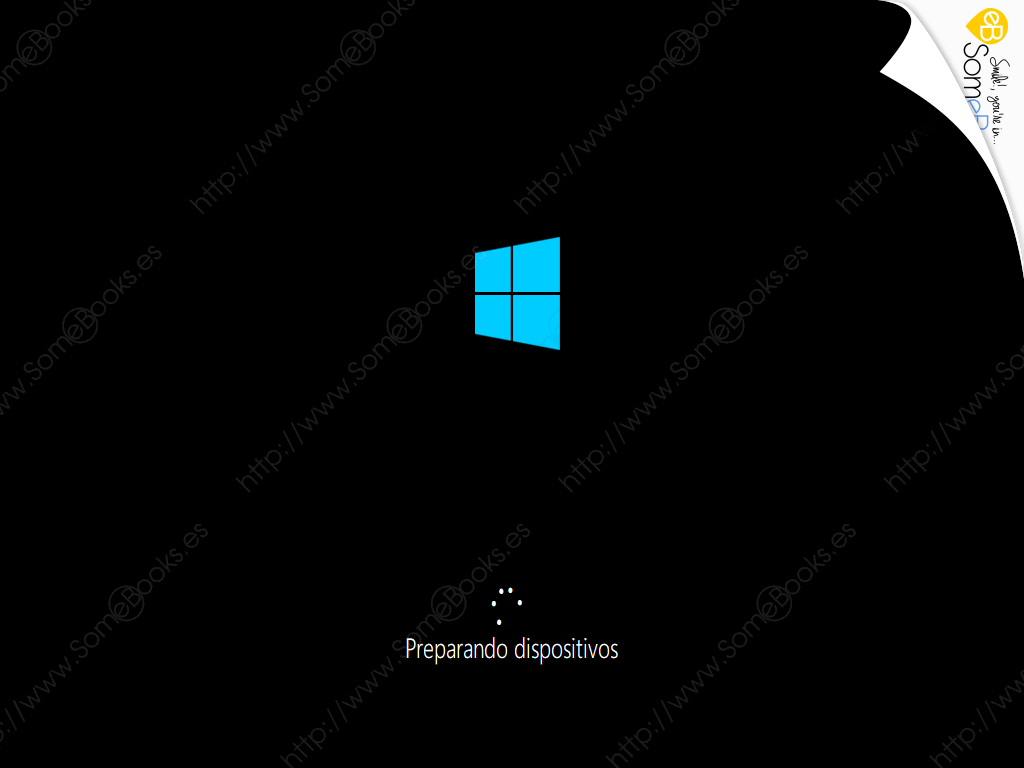
Poco dopo, la schermata nera con il logo di Windows apparirà di nuovo e, un istante dopo, un messaggio che ci informa che i servizi di sistema si stanno avviando e i vari dispositivi si stanno preparando.
Ci limitiamo ad aspettare…
E infine, il sistema si prepara per il suo primo avvio.
Continuiamo ad aspettare…
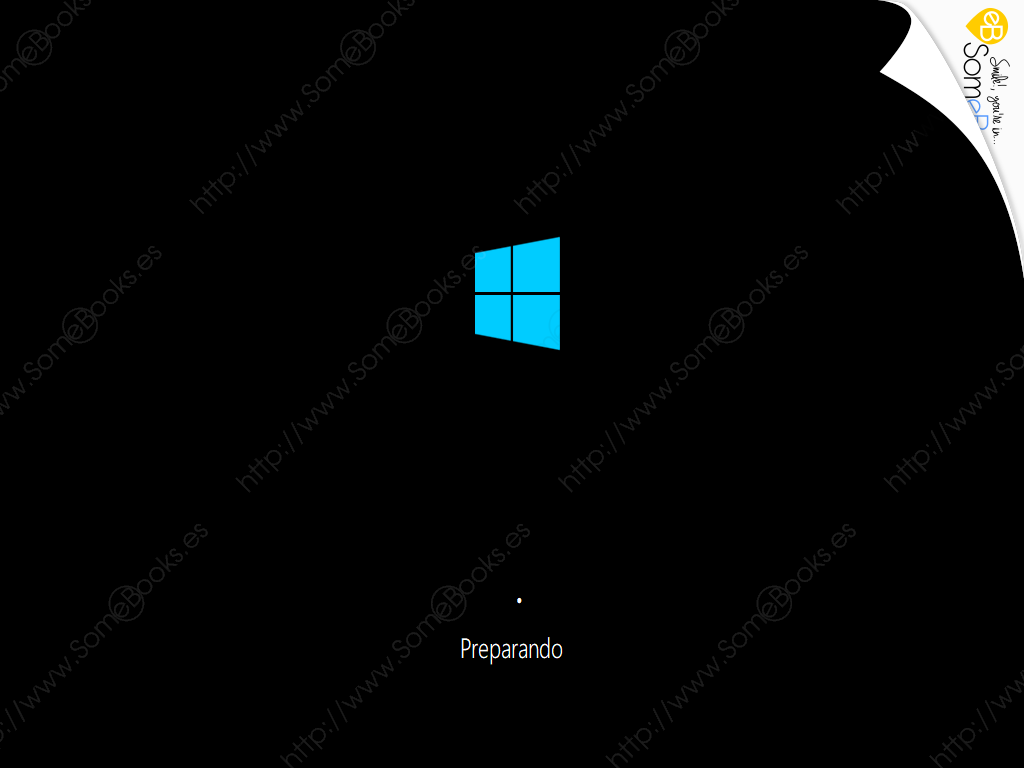
Il primo avvio del sistema
Quando questo processo termina, si verificherà un nuovo riavvio e l'installazione sarà completata.
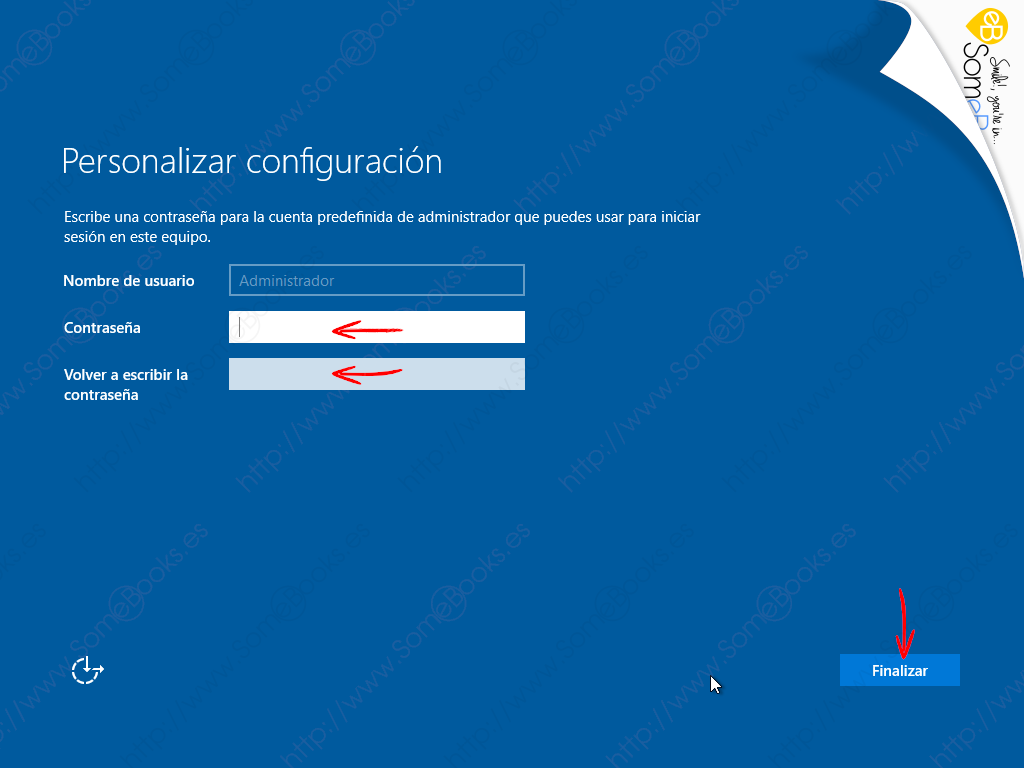
Durante l'installazione, è stato creato automaticamente un utente chiamato Amministratore, che sarà quello con i massimi privilegi sul computer. Tuttavia, questo utente così importante non ha ancora assegnata una password. Questo sarà il primo compito che dovremo completare ora che Windows Server 2022 è installato.
In altri sistemi operativi, un utente con queste caratteristiche è chiamato superuser
La password è richiesta due volte, per assicurarsi di non commettere errori di battitura. Pensa che, se poi non siamo in grado di digitare di nuovo la password, non potremo accedere al server e ci troveremo nei guai.
Inoltre, affinché la password soddisfi i requisiti di sicurezza stabiliti da Windows Server 2022, deve avere, come minimo, 8 caratteri e contenere caratteri complessi come numeri, lettere maiuscole, minuscole e caratteri speciali.
Dopo aver digitato la password due volte, faremo clic sul pulsante Fine.
Facendo ciò, lo schermo visualizza, per un istante, un messaggio che ci informa che gli ultimi passaggi della configurazione vengono completati.
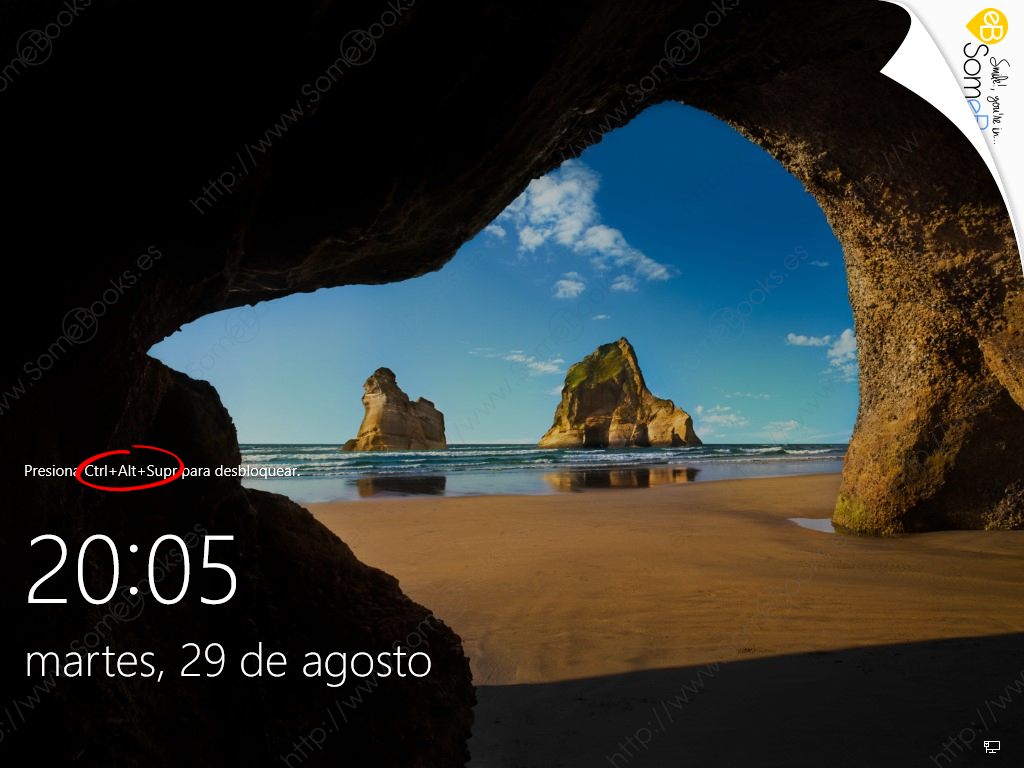
Poco dopo arriviamo alla finestra di autenticazione di Windows Server 2022 (che, come puoi vedere nell'immagine, assomiglia molto a quella di Windows 10). Non chiede direttamente il nome utente e la password, ma mostra la data e l'ora e un messaggio che indica la combinazione di tasti che ci consente di accedere.
Per continuare, premiamo simultaneamente i tasti Ctrl, Alt e Canc.
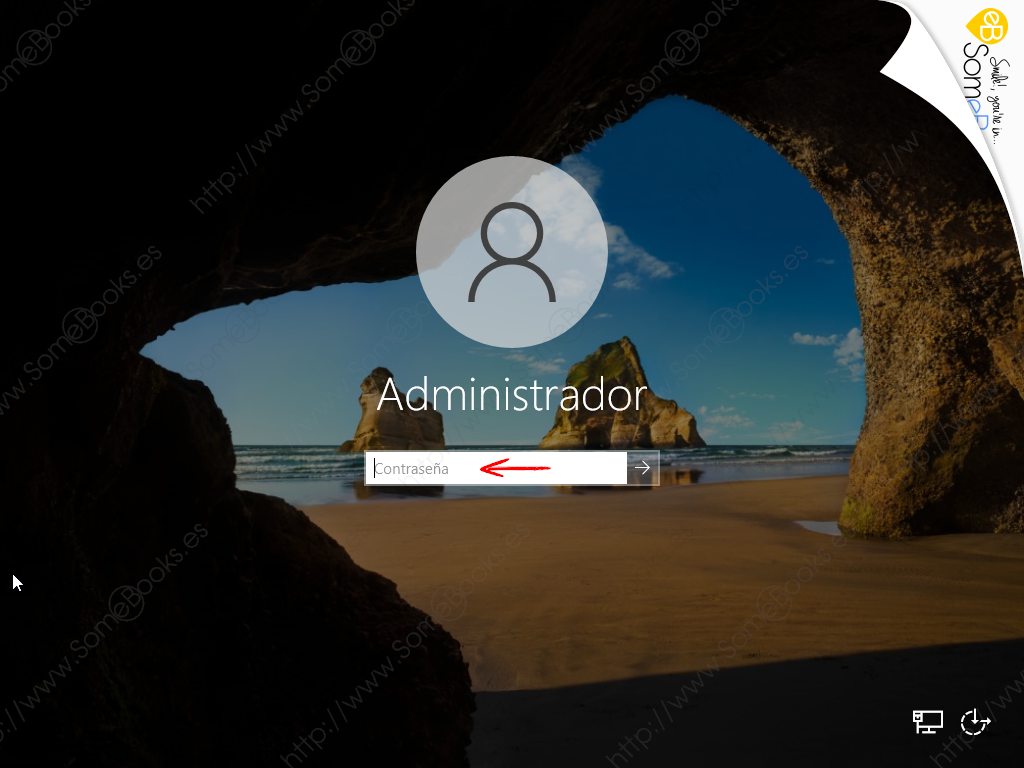
Adesso sì, il sistema ci mostra il nome dell'account Amministratore e ci chiede la sua password.
Devi solo digitare di nuovo la password che abbiamo scritto nel passaggio 1 di questa sezione.
Successivamente, lo schermo cambierà per indicarci che l'accesso è in corso. La prima volta che effettui l'accesso con un utente qualsiasi (incluso l'Amministratore), il processo richiede un po' più tempo del solito, questo perché viene creata tutta la sua informazione di profilo, dalle cartelle in cui verranno salvati i tuoi documenti alle informazioni sull'aspetto delle finestre.
Nel frattempo, il sistema ci mostra un messaggio informativo.
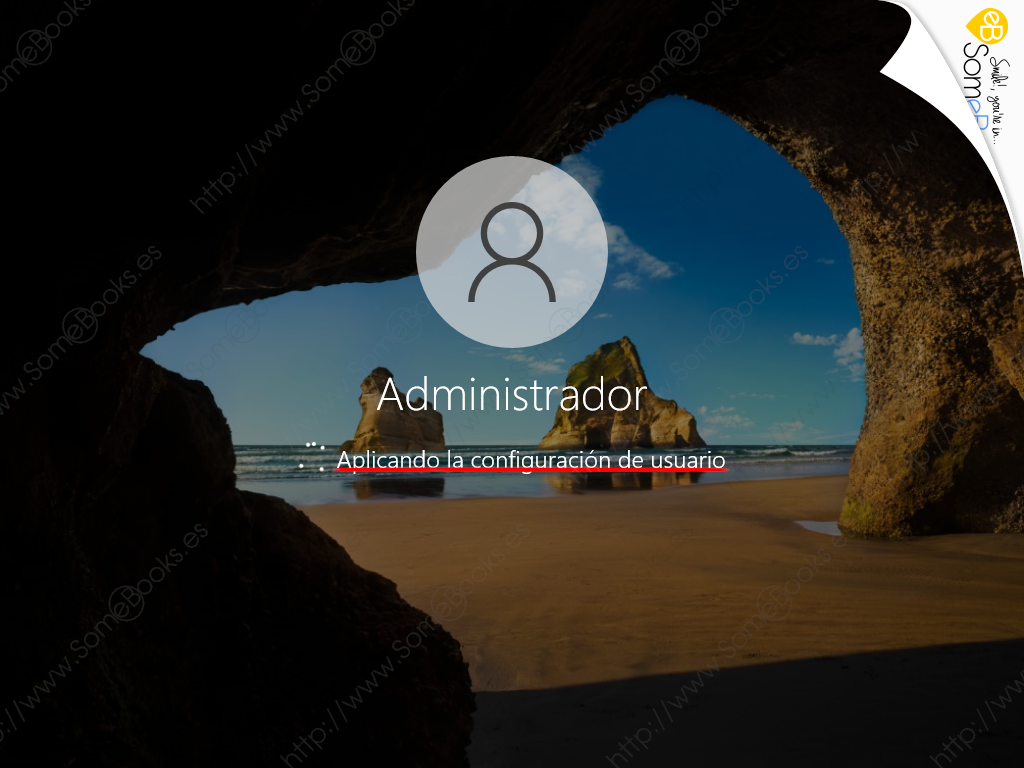
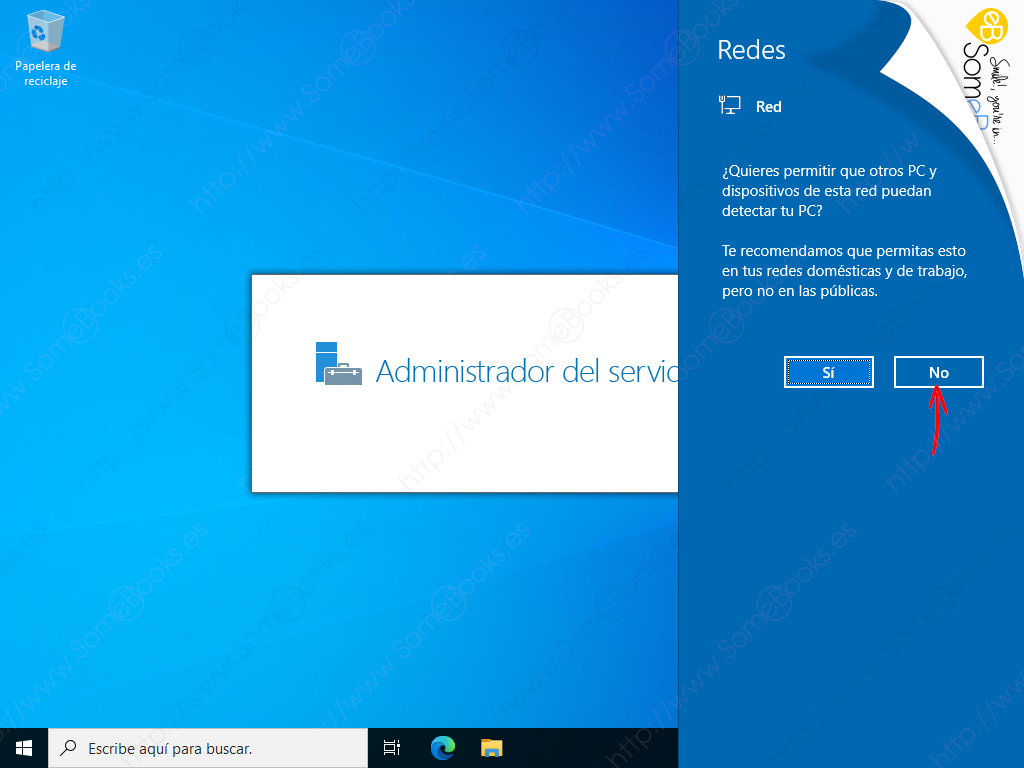
Dopo di ciò, l'account Amministratore è funzionale e pronto all'uso. Tuttavia, ci sono ancora alcuni compiti che potremmo aver bisogno di eseguire affinché le caratteristiche del server siano quelle di cui abbiamo bisogno. Per questo motivo, non appena il login è terminato, uno strumento apparirà sullo schermo che ci consente di cercare altri computer e dispositivi nella rete locale.
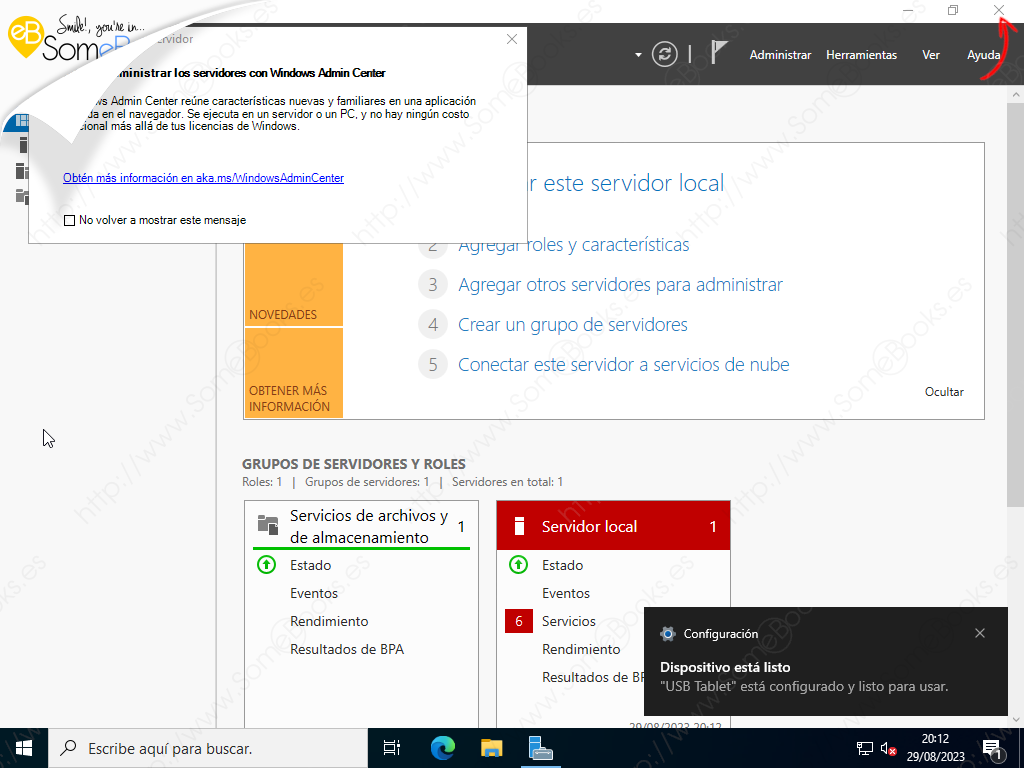
Lo strumento Gestione server inizia anche a eseguire, che ha sostituito il vecchio strumento Attività di configurazione iniziale (o ICT, di Initial Configuration Tasks) da Windows Server 2008 piuttosto tempo fa. Questo assistente appare automaticamente ogni volta che accediamo con l'account Amministratore e ci consente di eseguire i principali compiti di configurazione del server.
Per il momento, possiamo chiudere la finestra di ricerca dei computer in rete…
… e anche lo strumento Gestione server, se non lo utilizzeremo.
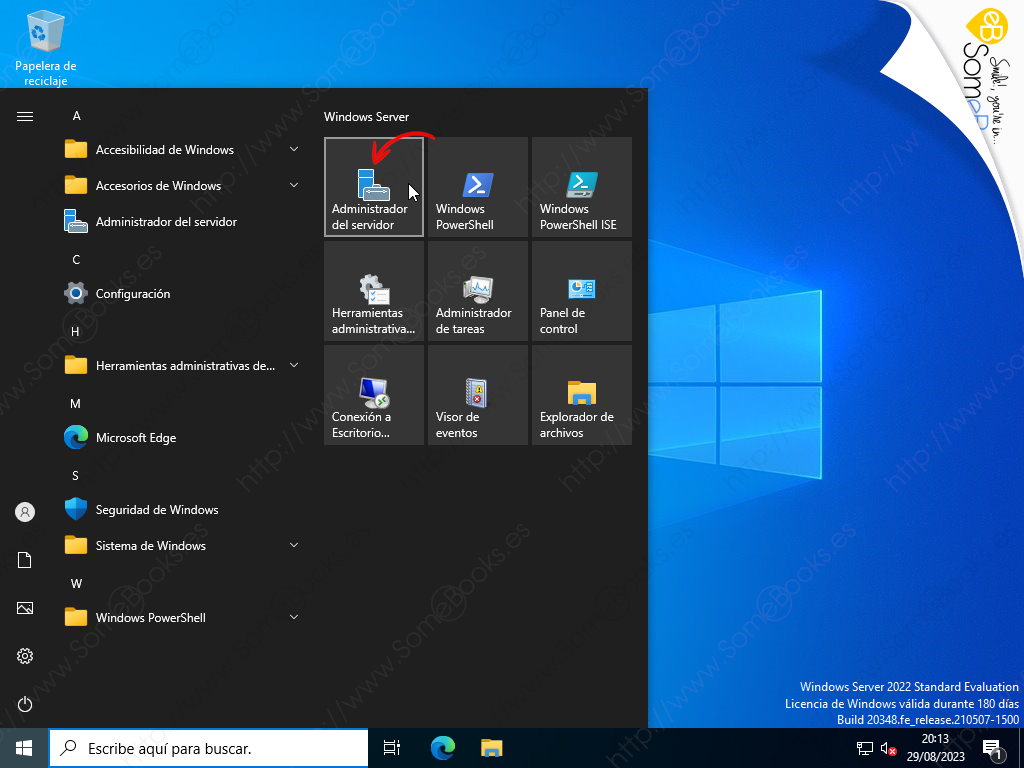
In ogni caso, se successivamente hai bisogno di recuperare la Gestione server, puoi trovarla nel menu Start.
Basta fare clic sulla sua icona per eseguirla di nuovo.
E questo è tutto per adesso. Spero che ti sia utile.