


Come installare Windows 10 Pro: guida completa e ottimizzata
Non c'è dubbio che Windows 10 sia diventato il sistema operativo più utilizzato nella maggior parte dei computer in tutto il mondo. E infatti ogni giorno sono più gli utenti interessati a installare nei loro dispositivi il sistema operativo di Microsoft. Il fatto che possiamo aggiornare da versioni precedenti o utilizzare un'immagine del sistema, fa sì che chiunque voglia possa installarlo facilmente nel suo computer. Se stai pensando di dare un'opportunità al SO di Microsoft, vuoi aggiornare da una versione precedente o reinstallare da zero, questo è tutto quello che devi sapere per installare questa versione del sistema operativo.
Prima di tutto, quello che dobbiamo fare è verificare se il nostro dispositivo soddisfa i requisiti necessari per installare il sistema. Se non li soddisfiamo, dovremo valutare se possiamo aggiornare il dispositivo per poter eseguire l'installazione senza problemi o considerare l'acquisto di un nuovo computer. Ma di tutto ciò ti parleremo dopo in questa guida completa che abbiamo elaborato.
Dettagli importanti
Windows 10 è una delle versioni più importanti che abbia mai avuto il sistema operativo di Microsoft. È presente in milioni di computer e c'è molto da sapere prima di immergersi completamente nel processo di installazione. Nei paragrafi seguenti ti parleremo dei motivi per cui installare questa edizione della piattaforma, i requisiti di sistema che devi considerare e le diverse licenze tra cui potrai scegliere. Una volta che avrai finito di leggere questi paragrafi, sarai pronto per iniziare l'installazione.
Perché installare Windows 10 da zero?
Ci sono molte ragioni per cui potresti voler installare il sistema operativo da zero, ad esempio, nel caso in cui il tuo computer ti stia dando problemi e voglia risolverlo affrontando il problema alla radice. Potrebbe anche essere che tu voglia averlo in un'altra partizione. Oppure semplicemente, è possibile che fino ad ora tu abbia avuto un altro sistema operativo e voglia cambiarlo per tutti i vantaggi che questo offre e la sua elevata compatibilità.
Un motivo molto frequente per installarlo è che molti computer desktop e laptop, soprattutto i gaming, sebbene vedrai questa tendenza in molti altri, vengono senza Windows preinstallato di fabbrica. Questo riduce il loro costo, poiché non devono pagare il costo aggiuntivo della licenza. Grazie a ciò, non solo potrai accedere a nuovi dispositivi a un costo più basso, ma a quelli che ti interessano per le loro prestazioni, e forse non hanno il sistema operativo installato. È anche qualcosa da considerare se stai pensando di acquistare un computer componente per componente. In definitiva, aprirà nuove possibilità se stai pensando di acquistare un nuovo computer.
D'altra parte, come già saprai, Windows 10 ha numerosi vantaggi. Questo sistema operativo è completamente gratuito per gli utenti che hanno una licenza valida delle versioni 7 o 8.1. Inoltre, chi aggiorna alla decima versione, avrà gratuitamente le versioni successive (se l'hardware del computer lo consente).
Inoltre, se non hai hardware troppo potente si tratta di un'eccellente opzione, poiché consuma molto poche risorse del computer. Ha anche il suo assistente virtuale (Cortana) ed è il primo sistema operativo multipiattaforma e multidispositivo. Vale a dire, funziona altrettanto bene su qualsiasi schermo (indipendentemente dalle dimensioni) e su qualsiasi dispositivo su cui lo esegui. In definitiva, Windows 10 è un ottimo sistema operativo che funziona abbastanza bene con la maggior parte dei dispositivi, soprattutto se installato da zero. Le sue novità sono veramente pratiche e, se non bastasse, include misure di sicurezza contro le minacce informatiche (sebbene non siamo mai esenti da rischi).

Per questo motivo, se soddisfi uno o più di questi motivi per cui vuoi farlo, ti parleremo dei requisiti, come farlo e tutto quello che devi sapere durante l'intero processo di installazione… e dopo!
Requisiti del sistema
Microsoft stabilisce una serie di requisiti di base per eseguire l'installazione senza problemi. Requisiti a livello hardware che ci garantiranno il corretto funzionamento del sistema dopo la sua installazione. Se il nostro dispositivo non li soddisfa, è molto probabile che non godremo di un'esperienza ottimale, quindi dovremo pensare ad aggiornare il dispositivo o acquistarne uno nuovo.
- Processore
Processore compatibile a 1 GHz o più veloce o sistema su un chip (SoC). Il processore è il cervello del computer e si incarica di eseguire tutte le operazioni necessarie per eseguire il sistema operativo e le applicazioni. È richiesto un processore con una velocità minima di 1 GHz, il che è abbastanza basso rispetto ai processori moderni. Tuttavia, è importante che il processore sia compatibile con le caratteristiche PAE, NX e SSE2.
PAE (Physical Address Extension) è una caratteristica che consente ai processori a 32 bit di accedere a più di 4 GB di memoria RAM. Ciò significa che se hai un PC con un processore a 32 bit, ma con la caratteristica PAE, potrai installare Windows 10 e utilizzare più di 4 GB di memoria RAM. D'altra parte, NX (No Execute) è una caratteristica di sicurezza che aiuta a prevenire l'esecuzione di codice dannoso nella memoria del sistema. Se il tuo processore non è compatibile con questa caratteristica, potrebbe non essere possibile installarlo. Per quanto riguarda SSE2 (Streaming SIMD Extensions 2), si tratta di un'estensione dell'insieme di istruzioni del processore che consente di eseguire calcoli matematici e in virgola mobile in modo più efficiente. La maggior parte dei processori moderni è compatibile con questa caratteristica, ma è importante assicurarsi che il tuo processore lo sia per poter eseguire l'installazione.
- RAM
La memoria RAM è lo spazio di archiviazione temporaneo utilizzato dal sistema operativo e dalle applicazioni per eseguire le loro operazioni. Windows 10 richiede almeno 1 GB di RAM per la versione a 32 bit e 2 GB per la versione a 64 bit. Se il tuo computer ha meno memoria RAM di quella richiesta, è possibile che si esegua lentamente e riscontri problemi di prestazioni.
- Spazio su disco rigido
16 GB per un SO a 32 bit o 32 GB per un SO a 64 bit. Lo spazio sul disco rigido è l'archiviazione permanente che il tuo computer utilizza per salvare il sistema operativo, le applicazioni, i file e i dati. Sono richiesti almeno 16 GB di spazio sul disco rigido per la versione a 32 bit e 20 GB per la versione a 64 bit. È importante considerare che questi sono i requisiti minimi e che è consigliabile avere più spazio disponibile per poter installare aggiornamenti e nuove applicazioni in futuro.
- Scheda grafica
La scheda grafica è il componente responsabile della visualizzazione dell'immagine sullo schermo del tuo computer. È necessario che la scheda grafica sia compatibile con DirectX 9 o successivo e disponga di un driver WDDM 1.0 o successivo. Ciò assicura che la scheda grafica possa visualizzare la grafica e gli effetti visivi in modo appropriato.
- Schermo
Lo schermo è il dispositivo di uscita del tuo computer e ti consente di visualizzare il sistema operativo, le applicazioni e i file sullo schermo. È richiesto che lo schermo abbia una risoluzione minima di 800 x 600 pixel. Questa è una risoluzione abbastanza bassa, quindi è probabile che la maggior parte degli schermi moderni soddisfi questo requisito. È importante considerare che la risoluzione dello schermo influisce sulla chiarezza e la leggibilità del contenuto visualizzato, quindi è consigliabile avere una con una risoluzione più alta per una migliore esperienza utente.
- Connessione a Internet
Come puoi immaginare, avrai bisogno che il tuo computer si connetta a Internet. La connessione alla rete sarà necessaria per eseguire i molti aggiornamenti distribuiti del sistema operativo e che, in molti casi, sono essenziali. Avrai anche bisogno della connessione per scaricare strumenti o componenti aggiuntivi correlati alla piattaforma Microsoft. E, non meno importante, è essenziale avere Internet durante la configurazione iniziale, sia nella modalità di configurazione rapida che nell'esperienza utente OOBE. Ad ogni modo, non ci sono solito problemi nell'avere una connessione non troppo veloce, i download semplicemente impiegheranno più o meno tempo a seconda di essa.

Installazione
Ci sono diversi metodi con i quali potrai installare il sistema operativo nel tuo computer, così come passaggi che devi anche considerare prima, durante e dopo l'installazione. Il processo non è così complicato come potresti credere, ma richiede che presti molta attenzione a tutto quello che stai facendo. Tuttavia, cercheremo di spiegartelo in modo semplice in modo che non ti rimangano dubbi.
Crea USB o DVD per la tua installazione
Una delle cose che puoi fare per installarlo nel tuo computer è creare un USB o un DVD. Per questo motivo, ti parlerò dei passaggi che devi seguire per creare il file che utilizzerai al momento di installare il sistema operativo nel tuo PC in questo modo.
È possibile utilizzare diversi media di installazione, come ad esempio una memoria USB o un DVD. Da essi, potremmo fare un'installazione pulita del sistema o una sua reinstallazione.
Per questo, avremo bisogno di:
- Un computer con connessione Internet stabile.
- Un'unità flash USB o un DVD.
- Un codice di attivazione, sebbene non sia necessario per le licenze digitali.
Nel caso in cui vogliamo usare una memoria USB, dobbiamo avere un'unità con almeno 8 GB di spazio disponibile. Se invece vogliamo creare un DVD di installazione, allora abbiamo bisogno di un disco vuoto e di avere nel computer un registratore DVD.
In ogni caso, la prima cosa che faremo è scaricare lo strumento di creazione dei media, Media Creation Tool, dal sito web di Microsoft. Una volta scaricato, ecco cosa devi fare:
- Eseguiamo il file scaricato Media Creation Tool.
- Accettiamo i termini.
- Scegliamo l'opzione Crea media di installazione.
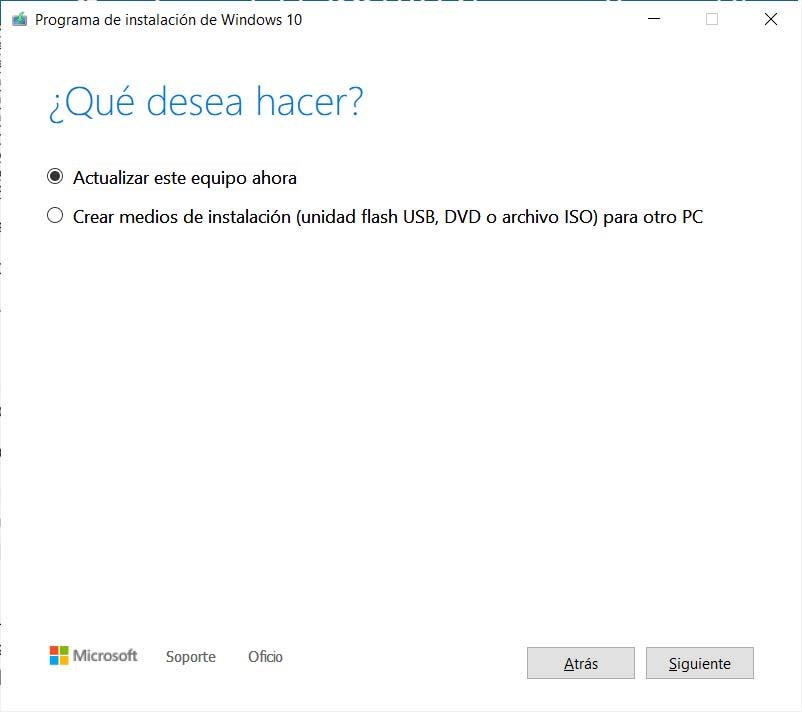
- Selezioniamo la versione di Windows 10.
- Quando ci viene chiesto il media da utilizzare, scegliamo Unità flash USB se vogliamo creare un'installazione USB o File ISO se quello che faremo è creare un DVD.
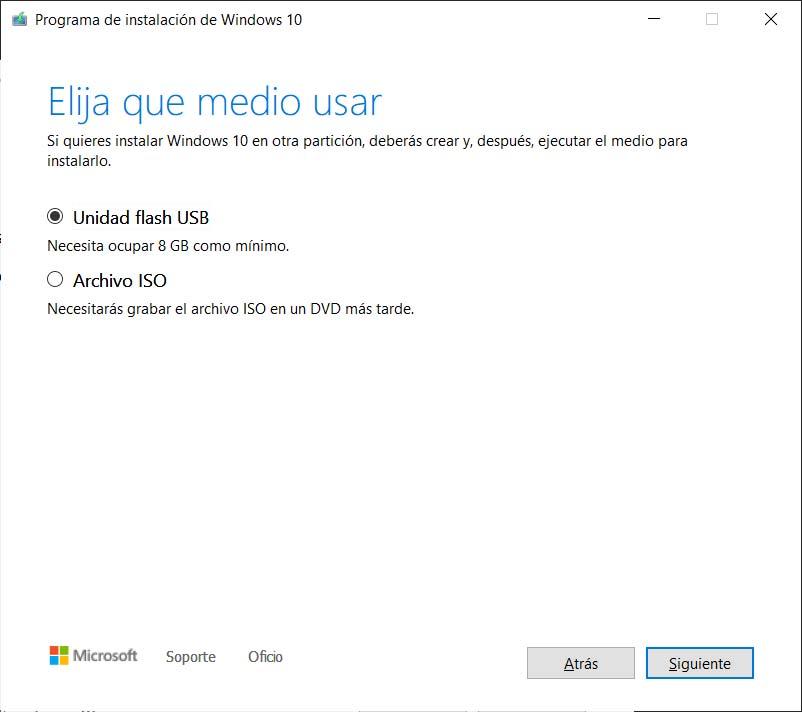
- Se scegliamo USB, connettiamo la memoria al nostro computer, aspettiamo che lo strumento la riconosca o facciamo clic su Aggiorna elenco unità. Seguiamo i passaggi richiesti dallo strumento e completiamo il processo.
- Se scegliamo DVD, dovremo scegliere il percorso in cui vogliamo salvare l'immagine ISO e completare il processo.
Nel caso della memoria USB, avremo già pronto il media di installazione, quindi tutto ciò che ci rimane è configurare il nostro PC in modo che si avvii direttamente dall'unità di memoria.
Se invece abbiamo creato un file ISO, la cosa successiva che dobbiamo fare è registrare il file dell'immagine del sistema nel DVD attraverso un programma come IMGBurn, Nero o Ashampoo Burning Studio. Infine, configuriamo il computer in modo che si avvii dal drive DVD e eseguiamo l'installazione.
D'altra parte, da un file ISO possiamo anche creare un'installazione USB. Per fare questo dovremo utilizzare uno strumento come Rufus, un software appositamente progettato per creare media avviabili. In questo caso, i passaggi da seguire saranno:
- Scarichiamo e installiamo il programma
- Eseguiamo il programma sul nostro desktop.
- Scegliamo il sistema operativo che vogliamo utilizzare dal campo Scelta di avvio. Nel menu a discesa che appare proprio accanto scegliamo l'opzione Download.
- Successivamente, ci verrà mostrata una piccola finestra in cui possiamo scegliere la versione esatta del sistema operativo.
- Inizierà il download del file immagine con il sistema scelto.
- Una volta completato, potremmo creare il USB di avvio con quel file.
Configurazione per avviare da USB o DVD
Una volta che abbiamo il nostro media di installazione correttamente creato, sia esso una memoria USB o DVD, la cosa successiva che dobbiamo fare è modificare l'ordine di avvio del computer in cui installeremo Windows 10. Per fare questo, quello che dobbiamo fare è accedere alle impostazioni del BIOS e impostare il media di avvio corrispondente. Per fare questo:
- Riavviamo o accendiamo il computer.
- Premiamo il tasto F2, F8 o Canc. a seconda del computer per entrare nella configurazione del BIOS. (Possiamo anche consultare il manuale della nostra scheda madre).
- Se non conosciamo il tasto di accesso o lo preferiamo, è anche possibile fare lo seguente:
- Apriamo la pagina di configurazione e navighiamo fino all'opzione Aggiornamento e sicurezza > Recupero > Avvio avanzato e premiamo Riavvia ora.
- Nel menu successivo, selezioniamo Risoluzione dei problemi > opzioni avanzate > Impostazioni firmware UEFI.
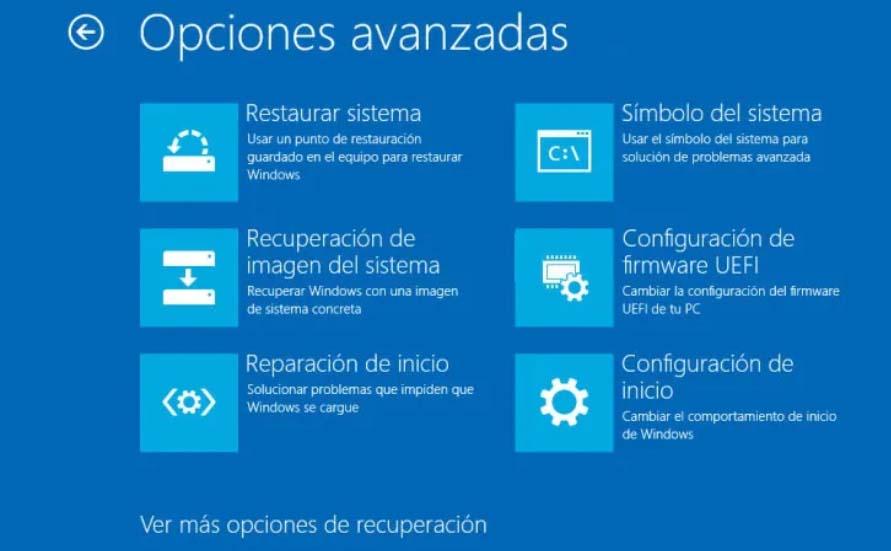
- Una volta dentro il BIOS o UEFI, nella scheda Boot è dove troveremo l'opzione che ci consente di impostare l'ordine di avvio del computer. Lì potremmo scegliere tra CD, DVD, unità USB, ecc.
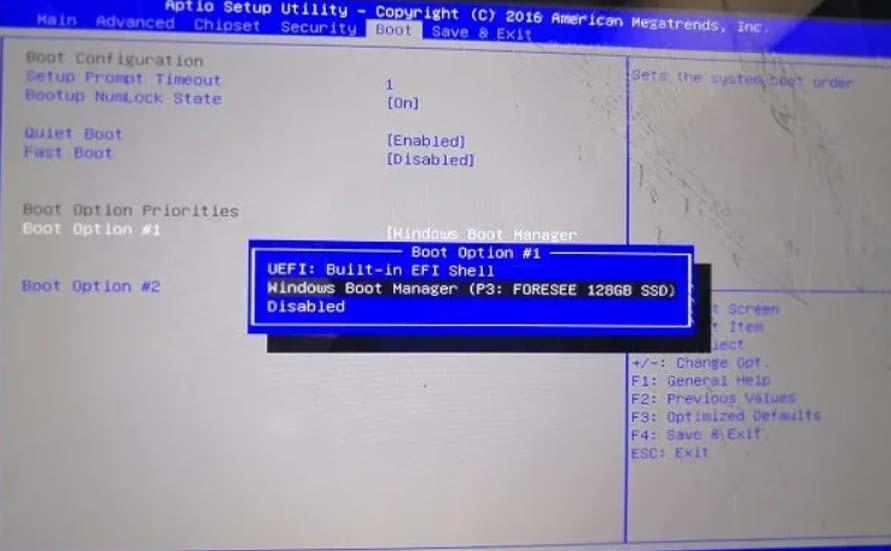
- Selezioniamo l'opzione corrispondente (USB o DVD).
- Premiamo su Salva e Esci.
Una volta fatto questo, la prossima volta che il sistema si avvia, l'avvio avverrà dall'unità selezionata e potremmo iniziare il processo per installare il sistema operativo.
Come installare Windows 10 passo dopo passo
Indipendentemente dal fatto che l'installazione la facciamo dal DVD di Windows 10 stesso o da un media creato da noi stessi, una volta che l'assistente di installazione si avvia questi sono tutti e uno di seguito i passaggi da seguire:
La prima cosa di tutto sarà scegliere la lingua che installeremo, così come la lingua, il formato dell'ora, la valuta e quella della tastiera o del metodo di input. Premiamo Avanti e ci apparirà il pulsante Installa ora.
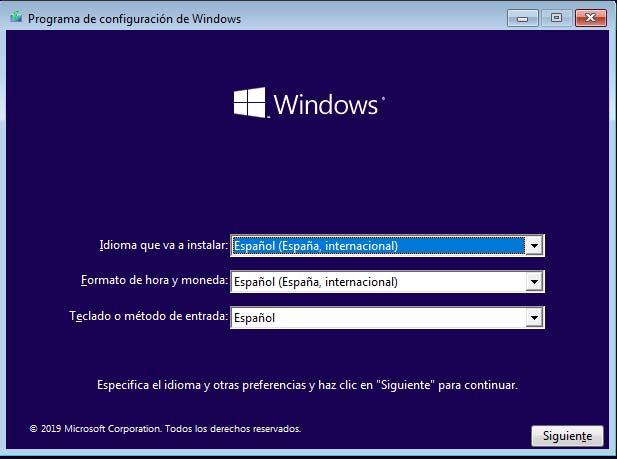
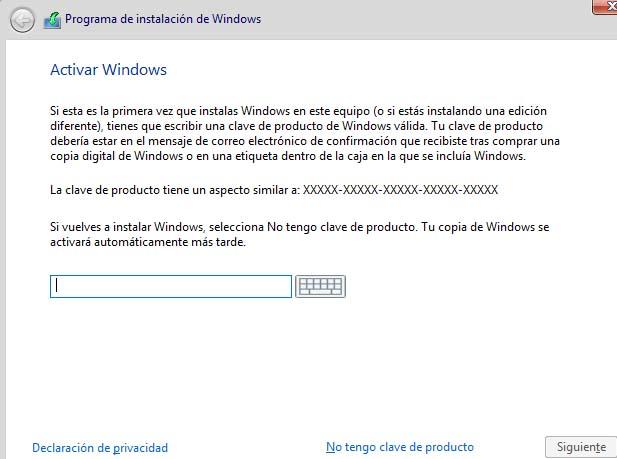
Premiamo su questo pulsante e nel passaggio successivo è dove ci verrà chiesto di inserire il codice della licenza. Se non lo abbiamo o vogliamo farlo in seguito, basta premere Non ho codici di attivazione e passeremo al passaggio successivo.
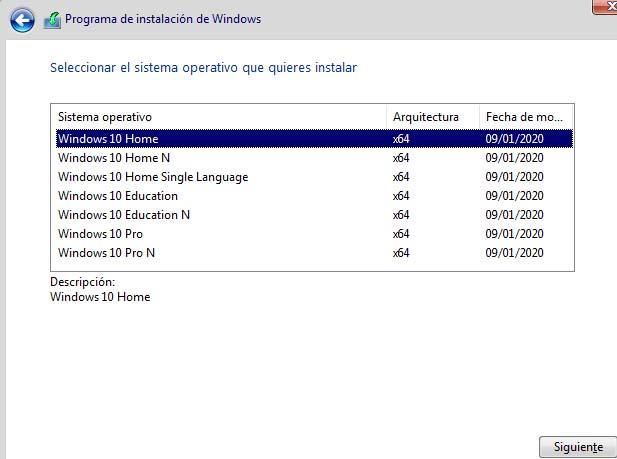
Ora è quando dobbiamo scegliere la versione del sistema che vogliamo installare. Se abbiamo una licenza, allora dobbiamo scegliere la versione a cui corrisponde la stessa. Altrimenti, è normale selezionare la versione Home e premere Avanti.
Come possiamo vedere, è possibile scegliere tra Windows 10 Home, Windows 10 Education e Windows 10 Pro e le loro corrispondenti versioni N. Windows 10 Home è la versione più basilare ed economica se decidiamo di acquistare una licenza, ma la verità è che ha tutte le caratteristiche comuni del sistema. L'unico che dobbiamo considerare è che offre alcune limitazioni quando si acquistano licenze OEM o Retail e che la memoria RAM massima è di 4G in 32 bit e 128 GB in 64 bit.
D'altra parte, l'edizione Pro è pensata per gli utenti che cercano qualcosa di più. Include tutto dell'edizione Home, ma consente di acquistare licenze per volume e la memoria RAM massima per 64 bit è di 512 GB. Ma, inoltre, la versione Pro include anche Hyper-V, BitLocker e EFS o la possibilità di utilizzare Desktop remoto come client e server, oltre ad altre caratteristiche focalizzate all'ambiente aziendale.
Come suggerisce il nome stesso, Windows 10 Education è la versione del sistema focalizzata sull'educazione, o meglio sulle scuole. Le licenze sono distribuite per volume, quindi non possono essere acquisite individualmente e, inoltre, include una serie di strumenti appositamente progettati per questo ambiente.
Tutte queste edizioni hanno la loro particolare versione «N», che significa che non hanno nessun lettore multimediale installato per impostazione predefinita.
Successivamente, dovremo accettare i termini di licenza e le condizioni d'uso del sistema e premere di nuovo Avanti in modo che si apra una nuova finestra in cui ci verrà chiesto che tipo di installazione vogliamo fare.
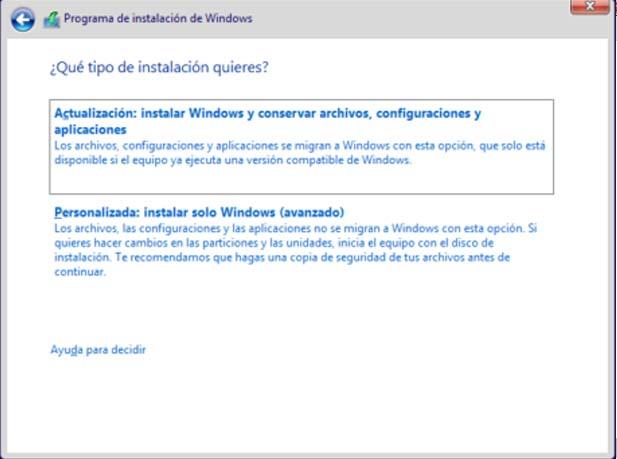
In questo caso, selezioneremo la seconda opzione, Personalizzata, poiché ci permetterà di scegliere la partizione del disco in cui vogliamo installare. Inoltre, in questo stesso istante possiamo creare o configurare lo spazio in cui vogliamo eseguire l'installazione se fosse necessario. Se non è il caso, l'assistente userà per impostazione predefinita lo spazio necessario e creerà la corrispondente partizione di recupero.
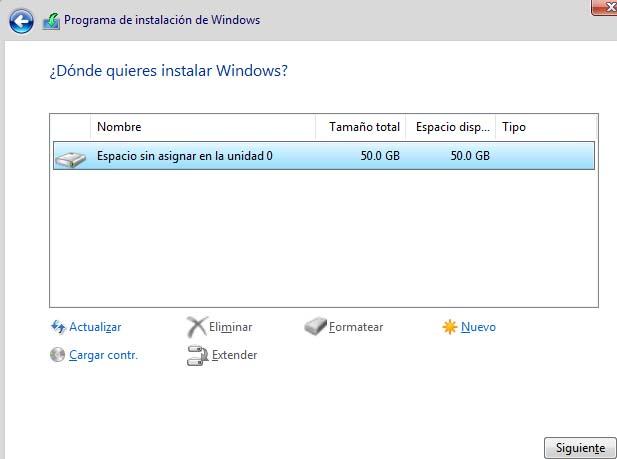
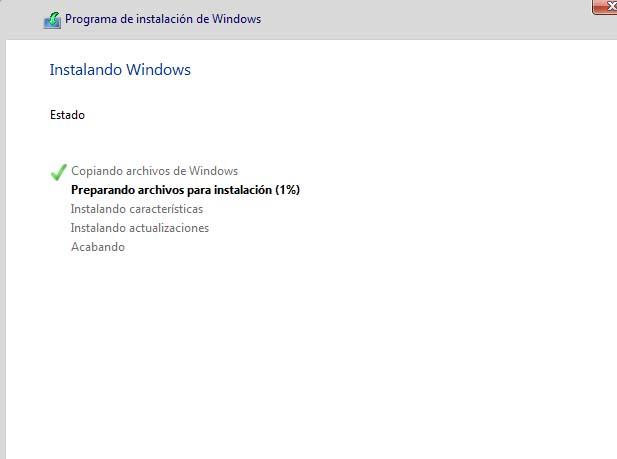
Al premere su Avanti, vedremo come inizierà il processo di installazione, che può richiedere alcuni minuti. Una volta completato, si aprirà l'assistente di configurazione, che è quello che ti guiderà per la configurazione iniziale del sistema.
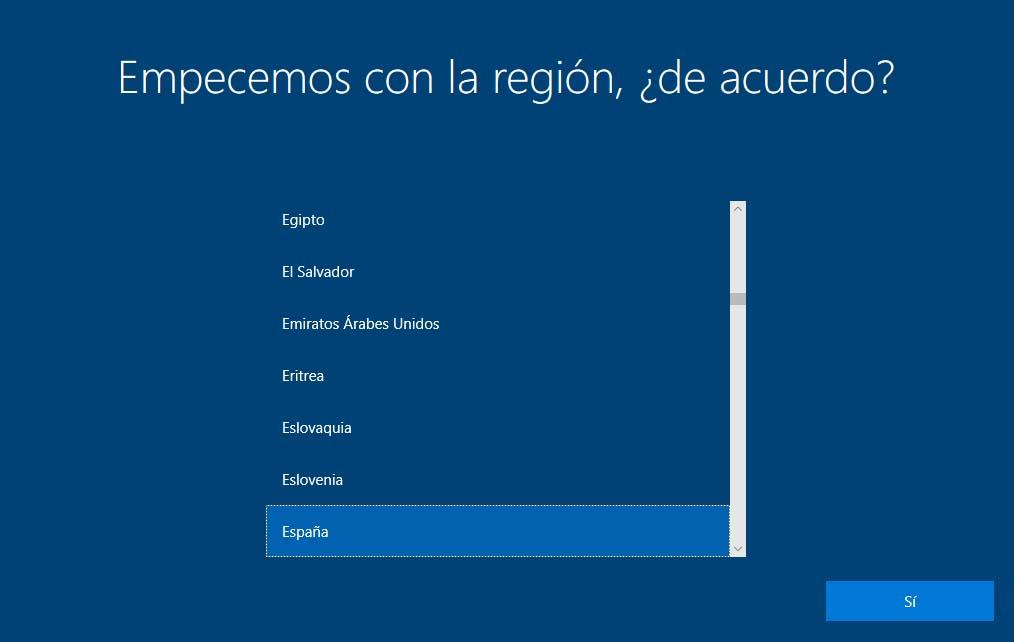
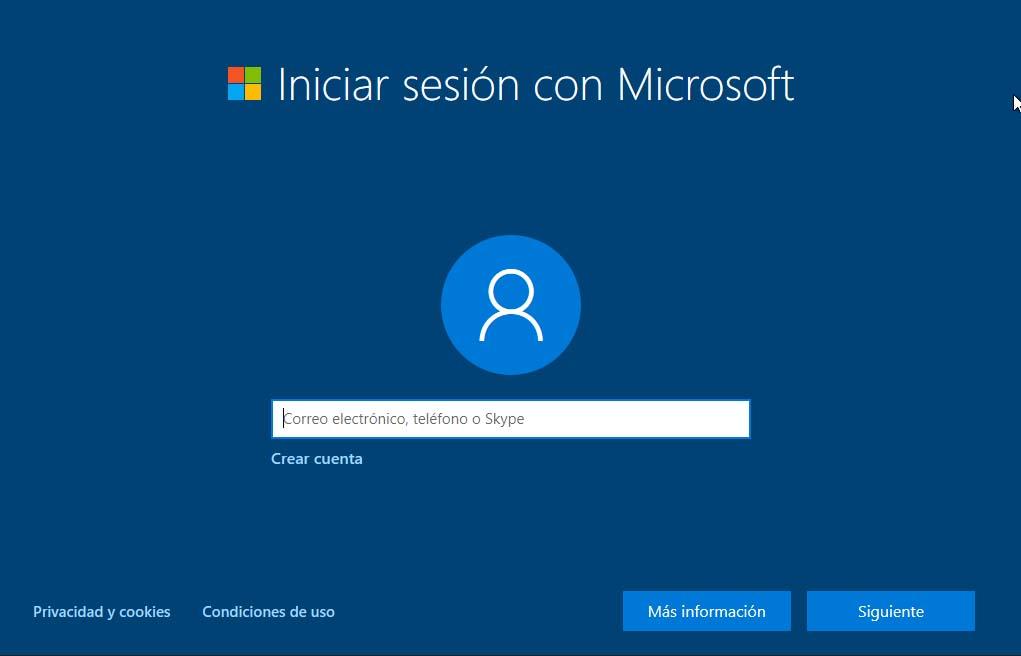
In un primo momento, dovremo scegliere la nostra regione, in questo caso Italia. Successivamente, ci verrà chiesto di scegliere il layout della tastiera appropriato e una volta fatto, dovremo inserire il nostro indirizzo e-mail, numero di telefono o Skype per accedere con Microsoft, così come la password di accesso.
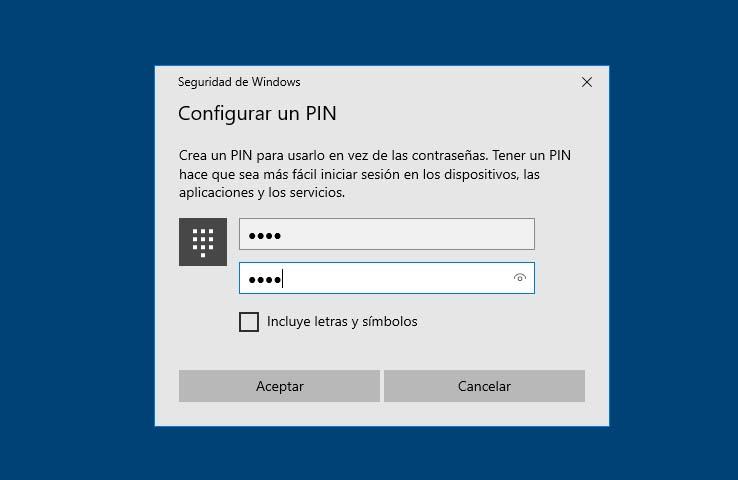
Nel passaggio successivo, l'assistente di configurazione ci darà l'opzione di creare un PIN, che ci permetterà di accedere rapidamente e in modo sicuro. Se vogliamo crearlo, basta premere il pulsante Crea PIN e stabilire il codice che vogliamo.
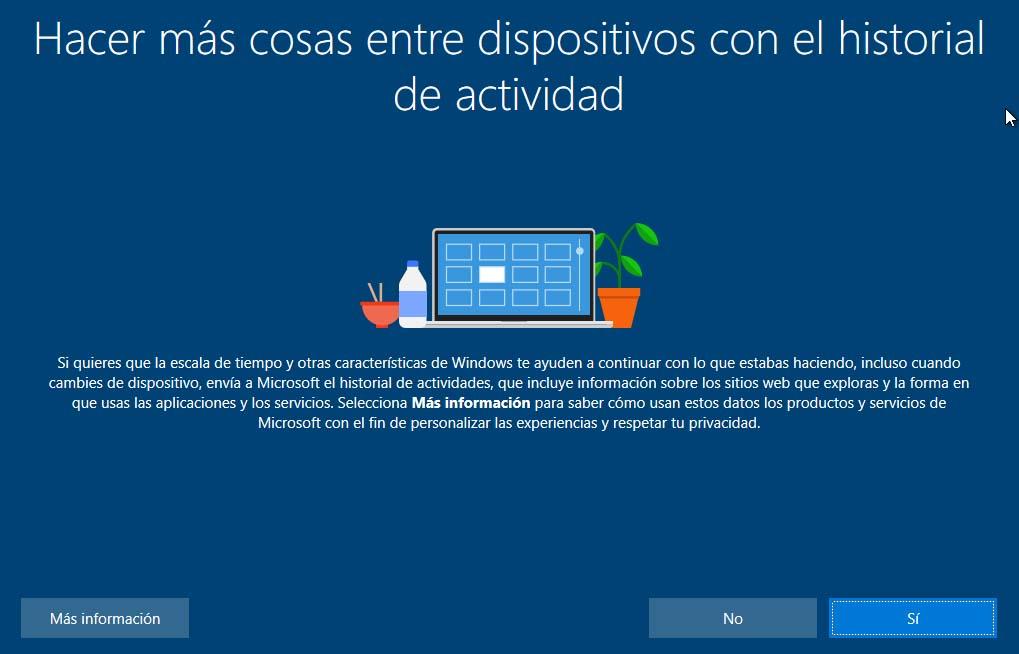
La cosa successiva che l'assistente ci chiederà è se vogliamo attivare la cronologia delle attività del sistema. In questo modo, potremmo continuare con quello che stavamo facendo nel nostro PC anche dopo il cambio di dispositivo.
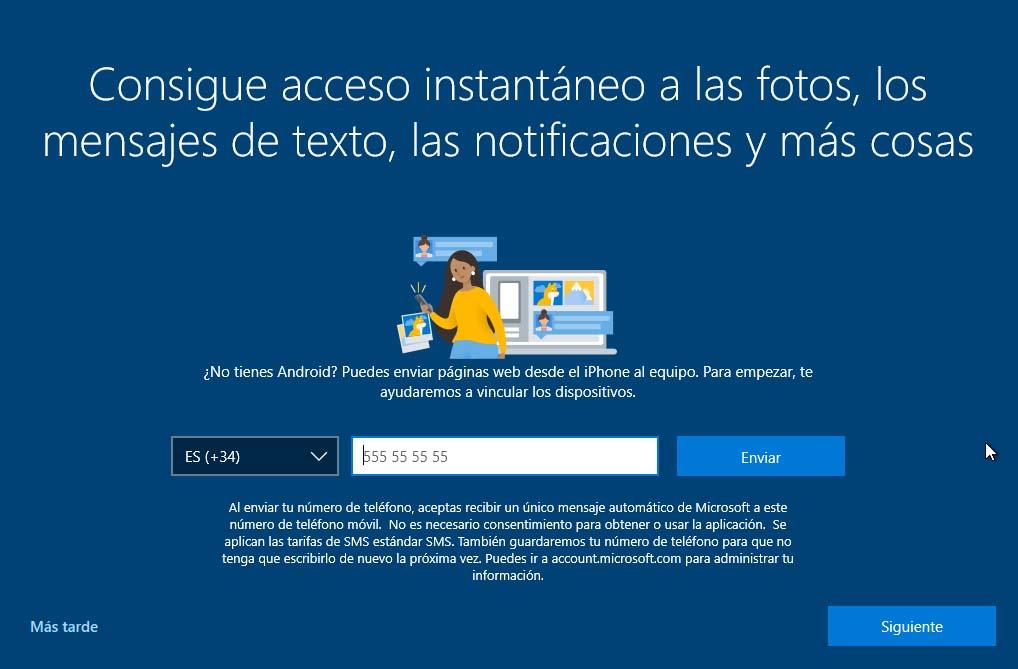
Ora ci verrà chiesto di inserire il nostro numero di telefono mobile per ottenere accesso istantaneo alle foto, i messaggi di testo, le notifiche e altro ancora. In definitiva, se vogliamo attivare la sincronizzazione tra il nostro telefono e Windows 10, con il quale potremmo anche inviare pagine web dal telefono al PC. Possiamo attivarlo in quel momento o passare al passaggio successivo.
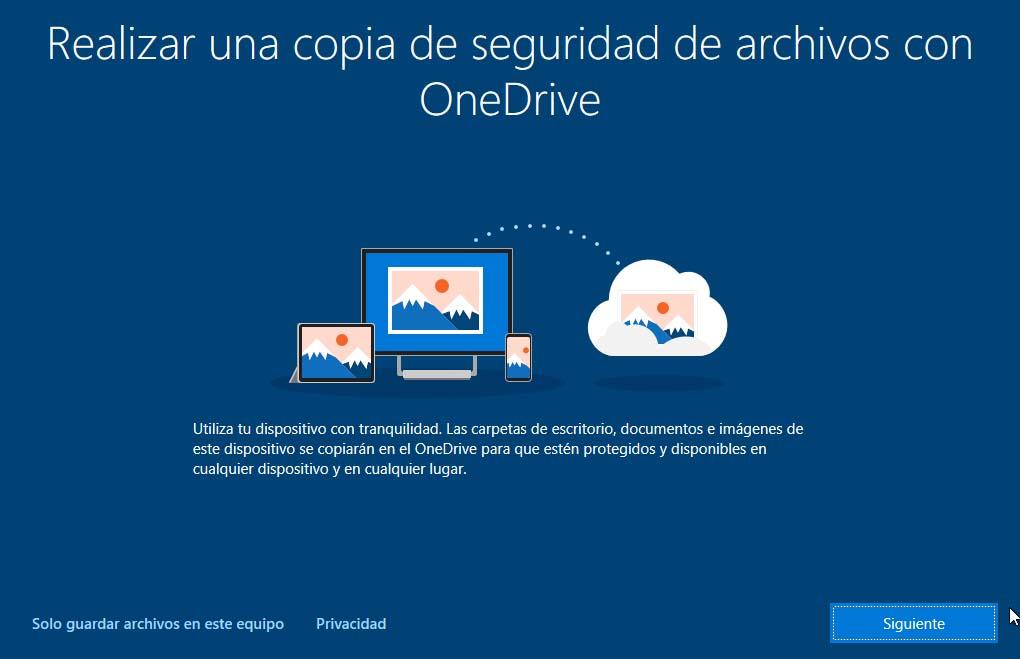
In questo istante è quando ci verrà informato della possibilità di fare backup dei nostri file con il sistema di archiviazione cloud di Microsoft, OneDrive, e che possiamo utilizzare completamente integrato nel sistema quando installiamo Windows 10.
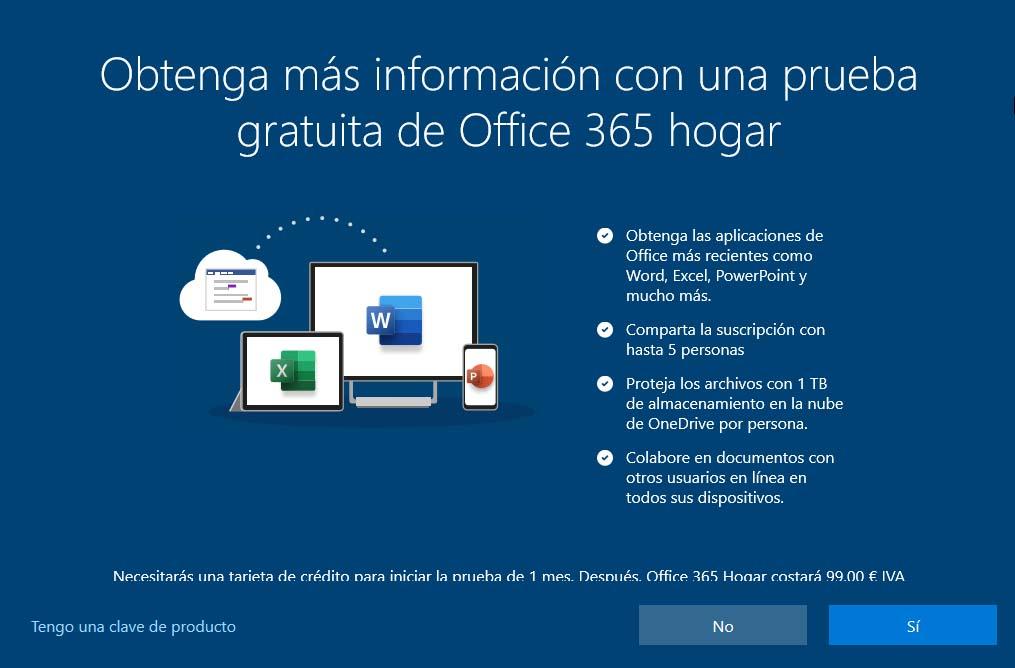
Nel passaggio successivo, potremmo attivare Microsoft Office se abbiamo un codice di attivazione o ottenere ulteriori informazioni con la prova gratuita della suite dell'azienda.
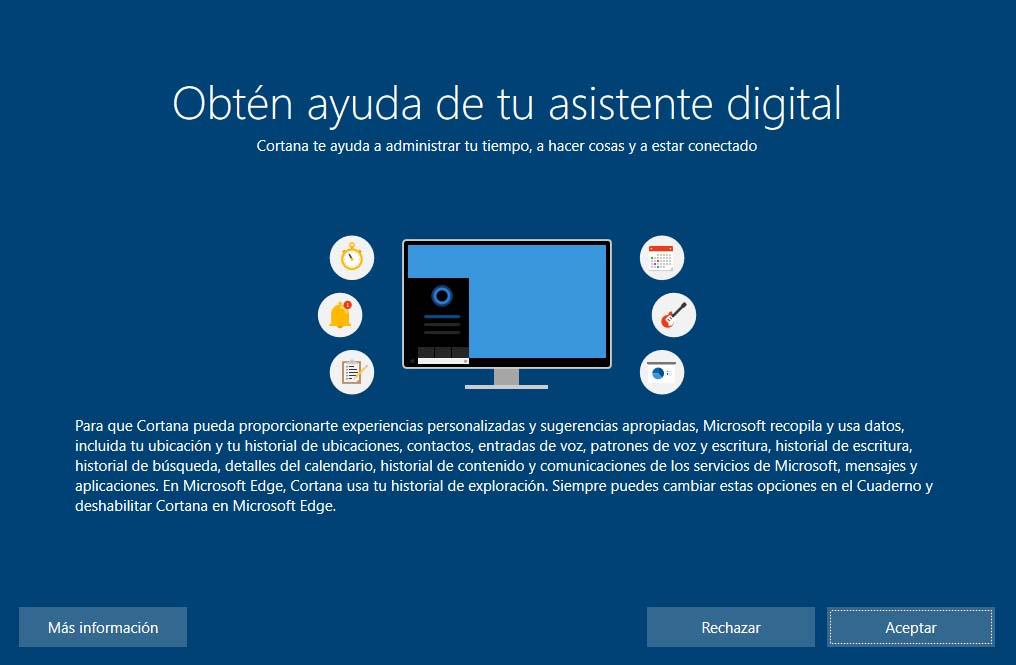
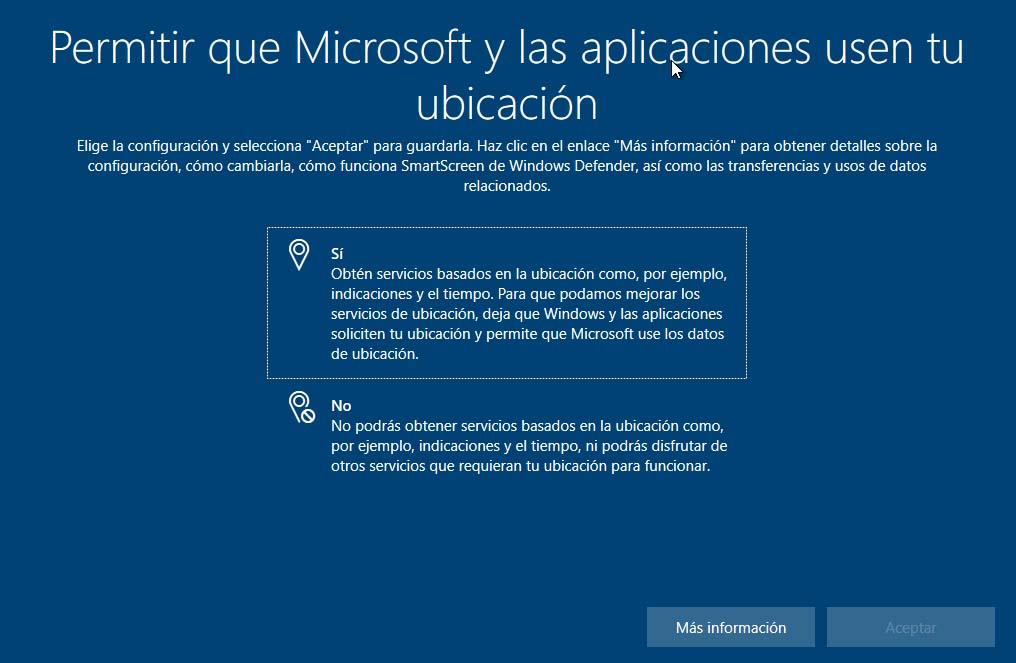
Nei passaggi successivi potremo attivare l'aiuto dell'assistente Cortana, indicare se vogliamo che Microsoft e le applicazioni nel nostro computer possano utilizzare la nostra posizione, attivare l'uso della funzione Trova il mio dispositivo, configurare i dati che vogliamo che il sistema operativo raccolga su di noi e possa inviare ai server di Microsoft. Scegli la configurazione per migliorare l'input manoscritto e la scrittura o se vogliamo consentire a Microsoft di ottenere esperienze personalizzate grazie ai dati di diagnostica.
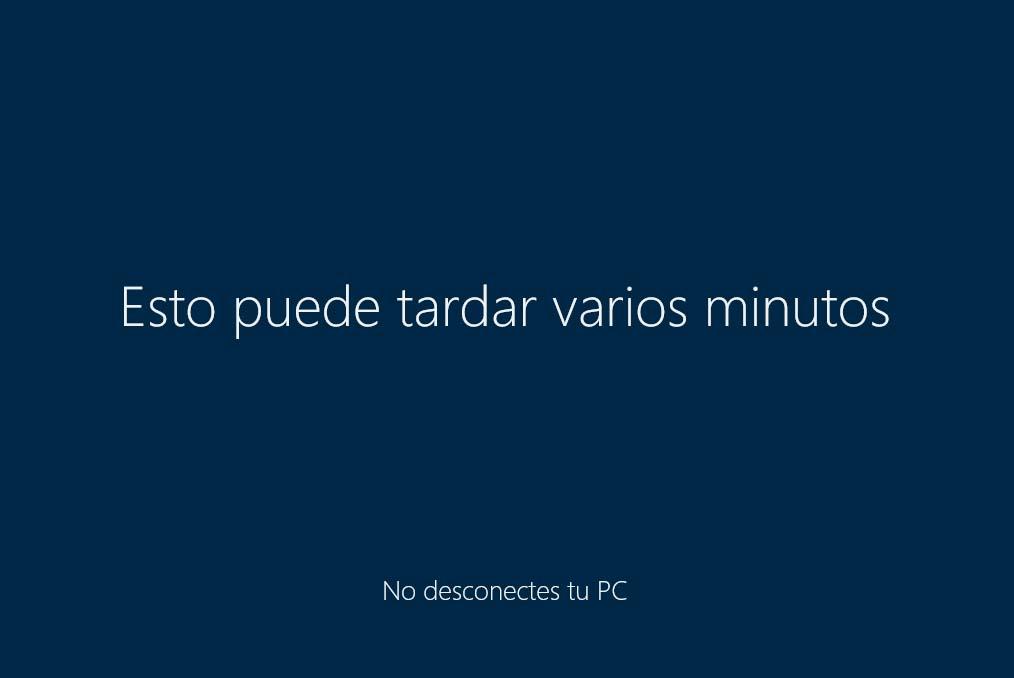
Infine, ci apparirà una schermata in cui ci viene indicato che non dobbiamo scollegare il nostro PC, poiché il sistema è in corso di configurazione in base a tutto ciò che abbiamo appena indicato e il processo finale può richiedere diversi minuti. Dopo di che, la prossima cosa che vedremo tra pochi minuti sarà il nostro desktop e avremo finito l'installazione.
Aggiornare da Windows XP, 7 u 8.1
Se siamo utenti di Windows 7 u 8.1, abbiamo ancora tempo di aggiornare con l'ultima versione del sistema senza dovere installare Windows 10 da zero. In questa occasione, dovremo ricorrere di nuovo allo strumento Media Creation Tool che abbiamo già menzionato in precedenza. La prima cosa di tutto è sapere se l'hardware del nostro PC è compatibile con la versione a cui vogliamo aggiornare.
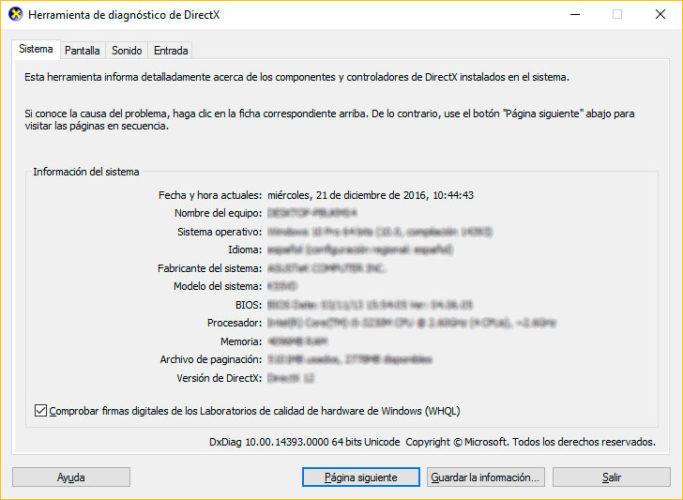
È probabile che abbiamo avuto il computer per un po' di tempo, quindi è possibile che non sappiamo esattamente quali elementi hardware disponiamo. Se è così, possiamo lanciare il comando dxdiag dalla finestra Esegui di Windows e il sistema stesso ci mostrerà i dettagli dell'hardware installato. Ora, dobbiamo solo verificare se soddisfano i requisiti minimi richiesti da Microsoft per installare queste versioni più moderne del sistema.
Se siamo fortunati e soddisfiamo i requisiti minimi di hardware, il prossimo passo sarà fare un backup di tutti i dati salvati nel computer, qualcosa che oggi è possibile fare nel processo di aggiornamento, ma che in XP prima non era possibile. In questo modo, dovremo fare un'installazione pulita di Windows 10 sul computer.
Per fare un backup dei nostri dati, è consigliabile, prima di tutto, eliminare tutti i file spazzatura o le applicazioni che non usiamo. Qualcosa che possiamo fare manualmente o aiutandoci con uno strumento come CCleaner, per esempio. Al tempo della versione 7 c'era uno strumento molto pratico conosciuto come Windows Easy Transfer che ti permetteva di copiare file e fare un trasferimento a questa versione del sistema operativo tra due computer. Tuttavia, con Windows 10 questa utilità è scomparsa.
In ogni caso, Microsoft, consapevole delle richieste degli utenti per offrire qualcosa di simile, ha collaborato con l'azienda del programma PCmover Express al fine di garantire che i trasferimenti utilizzandolo offrirebbero il massimo livello di efficacia. Per utilizzarlo, segui i seguenti passaggi:
- Collega i due computer alla stessa rete WiFi o alla stessa connessione via cavo
- Apri PCmover Express sul computer vecchio che stai per smettere di usare
- Seleziona ciò che stai per spostare, come file, applicazioni, cartelle e altri elementi
- Configura le opzioni di trasferimento e premi su Done
Questo avvierà il trasferimento e dovrai aspettare fino a quando ti verrà informato sul computer del suo completamento. Dopo è consigliabile riavviare e poi attivare tutti i programmi usuali che non hai attivi, come l'antivirus.
Finalizziamo l'installazione di Windows
Una volta installato il sistema, ci sono alcuni passaggi aggiuntivi che dovresti fare per garantire sia la sicurezza che la stabilità del tuo computer.
Il sistema operativo di Microsoft è molto evoluto in termini di gestione dei driver. Il sistema può essere installato senza caricare i nostri driver specifici. Una volta installato, il sistema può caricare i driver necessari tramite Windows Update.
Tuttavia, non è consigliabile lasciare che il tuo computer faccia questo processo automaticamente. A volte, i repository che il programma Microsoft utilizza per trovare i driver sono obsoleti o non hanno la migliore versione possibile. Questo si traduce in un computer che potrebbe avere problemi di stabilità (schermo congelato, blocchi…), problemi con le velocità delle porte USB e altri inconvenienti simili.
La prima cosa di tutto è installare il driver del chipset. Questo si incarica di processi molto importanti, come la gestione dell'energia e dei cicli di accensione, sospensione e spegnimento. Puoi trovarlo facilmente sui siti web di Intel o AMD a seconda del sistema che hai, ma l'ideale è che tu vada al sito ufficiale della tua scheda madre (o alla pagina delle specifiche del tuo laptop). Una volta installato il driver del chipset, è anche consigliabile installare i driver USB e i driver audio.
D'altra parte, se il tuo computer ha una scheda grafica dedicata, devi anche entrare nel sito web del produttore (Nvidia o AMD) e installare il driver corrispondente.
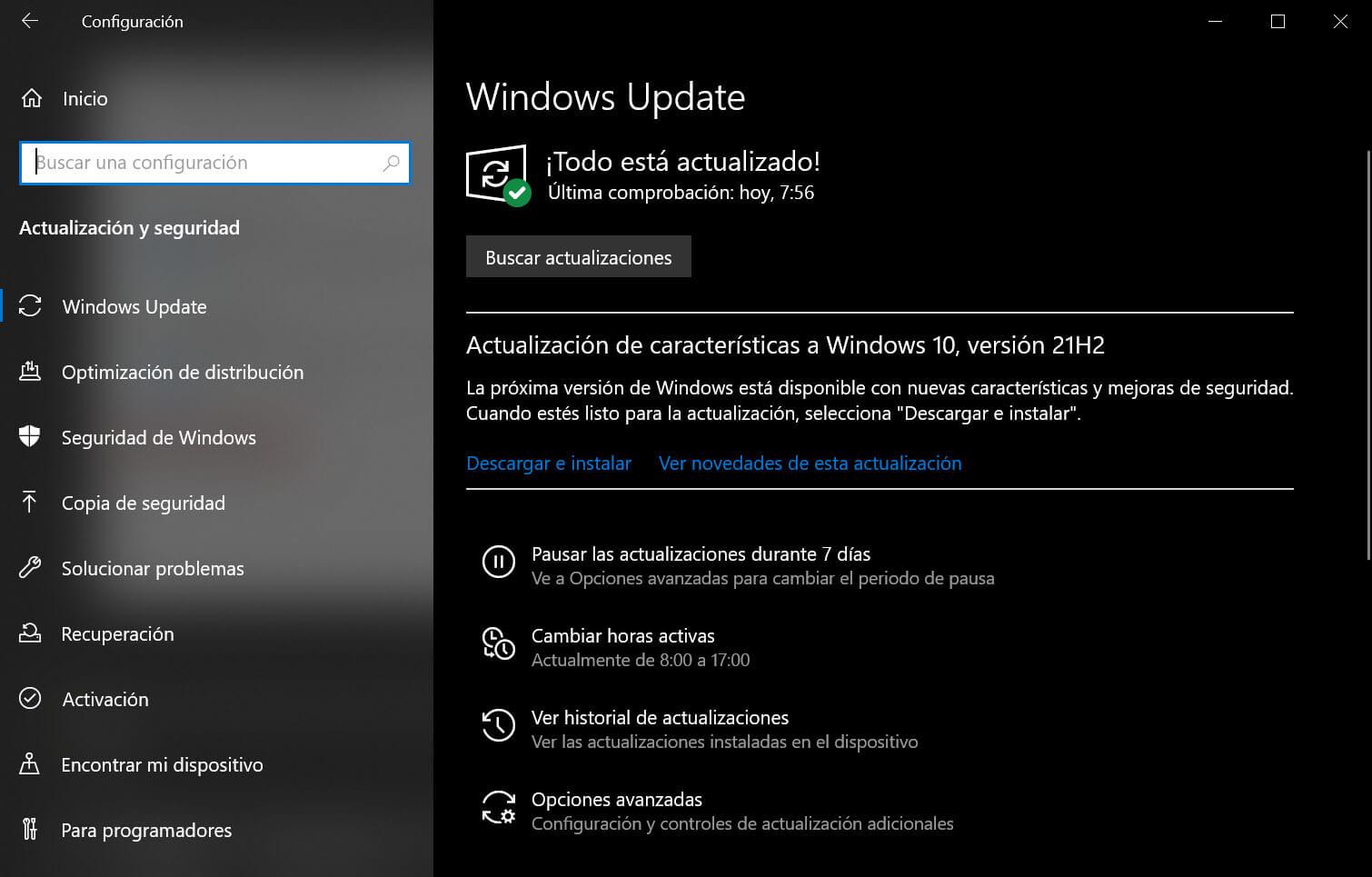
Una volta che hai già tutto installato, l'ultimo passo che devi fare è andare a Windows Update e forzare un aggiornamento del sistema per finire di mettere a punto il computer.
Impostazioni predefinite da rivedere
Questa versione del sistema operativo di Microsoft è arrivata carica di molte nuove impostazioni per offrire agli utenti una maggiore personalizzazione. Tra tutti loro sicuramente ce ne sono molti che non cambieremo mai, tuttavia, ce ne sono altri che è bene rivedere non appena si completa l'installazione del sistema.
Ci riferiamo, soprattutto, a quelli che possono permetterci un'esperienza migliore nell'uso del sistema o che hanno a che fare con la privacy, la sicurezza o la raccolta di dati da parte di Microsoft. Tra alcuni dei compiti o delle impostazioni da rivedere non appena si installa evidenziamo:
- Elimina il bloatware: il bloatware è composto da tutte quelle applicazioni che arrivano preinstallate per impostazione predefinita con il sistema operativo Microsoft e che, nella maggior parte dei casi, non utilizzeremo mai. Pertanto, se non vogliamo che stiano occupando spazio nel computer, la cosa migliore è disinstallarle prima di tutto. Per fare questo, andiamo a Impostazioni > Applicazioni e funzionalità e nell'elenco che ci appare, andremo disinstallando tutto ciò che non vogliamo avere nel computer.
- Disattiva Cortana: l'assistente virtuale Cortana è un'altra delle novità con cui è arrivato. Sebbene le sue opzioni siano molte, la maggior parte degli utenti non utilizza l'assistente per niente. Inoltre, è noto a tutti i problemi che ha avuto con la privacy. Pertanto, per molti utenti la cosa migliore è disattivarlo completamente.
- Disattiva la telemetria: la telemetria si incarica di tracciare l'uso del sistema e inviare determinati dati e informazioni ai server Microsoft. Se vogliamo disattivare questa funzione, apriamo la pagina di Impostazioni e andiamo all'opzione Privacy. Nella scheda Generale, rivediamo tutti i permessi che stiamo dando al sistema per configurarli a nostro piacimento. Lo stesso dobbiamo fare nell'opzione Posizione e nelle sezioni Fotocamera, Microfono, Personalizzazione input manoscritto e scrittura, Informazioni account, Contatti, Messaggi, ecc.
- Cambia applicazioni predefinite: come previsto, arriva con l'uso delle applicazioni Microsoft configurato per impostazione predefinita. Pertanto, quando apriamo un sito web si aprirà in Microsoft Edge, mentre se apriamo una foto, si aprirà in Foto di Windows 10, per esempio. Tuttavia, potremmo avere le nostre applicazioni preferite. Dalla pagina Impostazioni > Applicazioni > Applicazioni predefinite, possiamo cambiare queste applicazioni e scegliere quelle che vogliamo una volta che le abbiamo installate nel computer.
- Disattiva il sistema di ottimizzazione della consegna degli aggiornamenti: è un'altra delle caratteristiche che ha introdotto, e quello che fa è facilitare l'aggiornamento del sistema su altri computer della nostra rete locale o persino su Internet tramite lo scambio P2P. Per disattivare questa opzione, apriamo la pagina di configurazione > Aggiornamento e sicurezza > Windows Update, andiamo in opzioni avanzate e quindi facciamo clic su Ottimizzazione consegna. Infine, per disattivare il servizio, facciamo clic su Attivato in modo che la configurazione cambi a Disattivato.
- Rivedi Ore attive: che gli aggiornamenti del sistema ci trovino nel bel mezzo del lavoro è sempre un fastidio. Fortunatamente, in Windows 10 possiamo regolare quello che è noto come Ore attive, che permette di indicare le ore in cui stiamo lavorando al nostro computer in modo che gli aggiornamenti automatici non ci disturbino in quel periodo.
- Attiva il ripristino del sistema: sebbene se abbiamo appena installato tutto funzionerà perfettamente, la verità è che è meglio che attiviamo e configuriamo il ripristino di Windows 10. Lo faremo, nel caso in cui in qualche momento, in seguito, abbiamo bisogno di tornare a una certa configurazione dove tutto funzionava bene dopo aver riscontrato un errore. Per fare questo, andiamo a Impostazioni > Aggiornamento e sicurezza e nella sezione Backup configuriamo il computer in modo che crei punti di ripristino del sistema e in qualsiasi momento possiamo ricorrervi.
- Disattiva il comportamento UAC: il funzionamento dell'UAC può risultare piuttosto fastidioso o aggressivo per gli utenti a causa della grande quantità di notifiche che mostra. Pertanto, se desideri evitare notifiche costanti, dovrai solo modificare questa opzione e limitarla (o disattivarla completamente se preferisci).
- Accelera lo spegnimento: il sistema ha una funzionalità che arresta lo spegnimento quando ci sono applicazioni o programmi in esecuzione. Pertanto, prima dovresti salvare tutte le modifiche, chiudere i programmi aperti e infine spegnere il computer. Puoi modificare questo comportamento e accelerare lo spegnimento del sistema (sebbene il rischio di perdere i cambiamenti sarà maggiore).
Per poter godere al massimo del sistema operativo Microsoft nel tuo nuovo computer, è importante rivedere tutti questi aspetti e seguire i passaggi correttamente. Questo ti aiuterà a sapere come risolvere qualsiasi possibile errore che riscontri. Ti sarà anche utile se hai bisogno di cambiare sistema operativo nel tuo attuale computer.
Possibili problemi
Come è accaduto prima con qualsiasi altra versione della piattaforma Microsoft, è possibile che tu riscontri errori o problemi nel processo. Dopotutto, ci sono molti aspetti da rivedere e cose che potrebbero andare male o torcersi in qualche momento. Tuttavia, tutto ha una soluzione. Di seguito ti parliamo dei problemi più comuni e ti diamo anche raccomandazioni per poterli superare.
Prima dell'installazione
Se soddisfiamo i requisiti stabiliti da Microsoft per fare l'installazione nel nostro computer, non dovremmo riscontrare alcun problema durante l'installazione. Tuttavia, ci sono determinati dettagli che dobbiamo considerare molto bene poiché potrebbero essere un ostacolo per procedere con l'installazione del sistema. Questi sono alcuni degli errori più frequenti all'inizio dell'installazione di Windows 10:
- Spazio insufficiente: per aggiornare o installare Windows 10, abbiamo bisogno di spazio sufficiente sul disco rigido per poter eseguire l'installazione. In caso contrario, riscontreremo un errore quando avvieremo il processo. Di solito c'è spazio, ma se non è così dobbiamo liberarlo o considerare l'acquisto di un nuovo disco rigido con maggiore capacità.
- Hardware esterno: per evitare problemi, se abbiamo qualche dispositivo hardware collegato al nostro computer, come cuffie, stampanti, scanner, altoparlanti, unità USB o dischi rigidi esterni, la cosa migliore è che li scolleghiamo, prima di tutto. Se usiamo un laptop collegato a una docking station, dovremo scollegarlo.
- Antivirus: è consigliabile disinstallare qualsiasi software antivirus nel computer che non sia di Microsoft, poiché a volte può causare problemi o conflitti durante l'aggiornamento o l'installazione di Windows 10. Quando l'installazione sarà completata potrai reinstallarlo.
- Applicazioni obsolete o che non utilizziamo: qualsiasi software obsoleto nel computer potrebbe causare problemi durante l'aggiornamento o l'installazione. Pertanto, è consigliabile rimuovere tutte quelle applicazioni vecchie o che non utilizziamo più, evitando così qualsiasi contrattempo durante il processo. Inoltre, è altrettanto consigliabile aggiornare le applicazioni che utilizziamo regolarmente per avere maggiore sicurezza.
Dopo l'installazione
La verità è che una delle cose che più tempo ha inseguito il sistema operativo Microsoft sono gli errori o i problemi che potremmo riscontrare dopo un aggiornamento.
Tanto è vero che, da Redmond, hanno sviluppato un sacco di risolutori di problemi di Windows 10. Problemi che hanno a che fare con la connessione a Internet, le stampanti collegate ai nostri computer, la riproduzione audio, lo stesso Windows Update, i problemi di rete, con le applicazioni di Microsoft Store, il Bluetooth, il servizio di ricerca, le cartelle condivise, l'energia, l'audio, la riproduzione video, la tastiera, il microfono o la compatibilità dei programmi, tra altri aspetti.
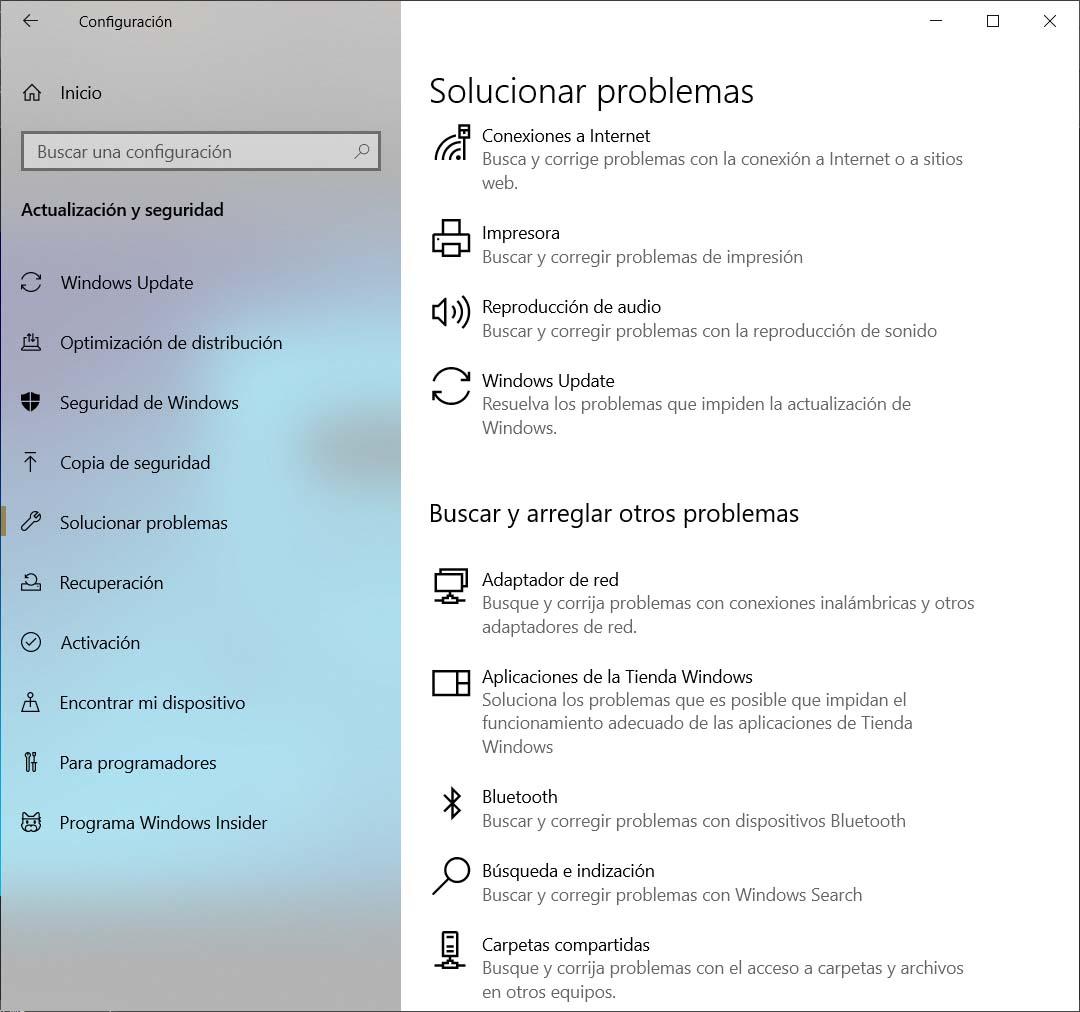
In questo modo, quando abbiamo un problema di questo tipo, potremmo usare queste utilità per tentare di risolvere questi problemi automaticamente e completamente trasparente per gli utenti.
Per fare questo, dobbiamo aprire la pagina di Impostazioni di Windows 10 e navigare fino all'opzione Aggiornamento e sicurezza > Risoluzione dei problemi. Una volta lì, troveremo tutti i risolutori di problemi correlati alle caratteristiche menzionate sopra. Tutto quello che dovremo fare è lanciare il risolutore e aspettare che si esegua per verificare se è riuscito a risolvere il problema automaticamente.
Durante l'installazione o l'aggiornamento
Gli errori che iniziano con 0xC1900101 sono solitamente alcuni degli errori più frequenti durante l'installazione. Problemi che normalmente hanno a che fare con errori del driver, come quelli mostrati di seguito:
- 0xC1900101 – 0x2000c
- 0xC1900101 – 0x20017
- 0xC1900101 – 0x30018
- 0xC1900101 – 0x3000D
- 0xC1900101 – 0x4000D
- 0xC1900101 – 0x40017
Di fronte a uno qualsiasi di questi codici di errore, ecco cosa possiamo fare per cercare di risolverli:
- Verifica che disponiamo di spazio libero sufficiente sul disco
- Esegui Windows Update più volte nel caso in cui ci sia un aggiornamento in sospeso da installare
- Verifica i driver di terze parti e scarica gli aggiornamenti disponibili
- Scollega l'hardware aggiuntivo che hai
- Verifica se c'è un errore in Gestione dispositivi
- Disinstalla o disattiva il tuo antivirus se non è di Microsoft
- Ripara i possibili errori del disco rigido (eseguendo chkdsk/f C: dal CMD)
- Esegui un riavvio pulito
- Ripristina e ripara i file di sistema (esegui DISM.exe /Online /Cleanup-image /Restorehealth dal CMD)
Durante l'installazione possono apparire anche altri errori, possibilmente meno comuni dei precedenti, ma che si sono verificati in diversi casi, quindi è bene conoscerli.
- 0x80073712: questo errore significa che c'è un file che al momento Windows ha bisogno per installare ed è danneggiato o non si trova dove dovrebbe.
- 0x80070070: questo codice di errore indica che non abbiamo spazio sufficiente sul disco rigido per installare la nuova versione. Dobbiamo assicurarci di avere almeno tra 20 e 30 GB liberi per poter installare.
- 0x80300024: questo messaggio di errore ci mostra che il disco rigido, la partizione o il volume di destinazione dove vogliamo installare il sistema operativo non supporta un'operazione disco specificata dall'assistente.
- 0x80200056: se esce questo errore è perché la sessione è stata chiusa durante il processo di installazione o il computer si è riavviato e per questo l'aggiornamento non può continuare. Windows tenterà automaticamente di scaricare e installare nuovamente questa versione del sistema, ma dobbiamo assicurarci che il computer sia collegato all'alimentazione e non si spegnerà di nuovo.
- 0x800F0922: non è possibile accedere ai server Microsoft per l'installazione. Questo potrebbe essere perché stiamo usando un proxy o VPN e ci siamo dimenticati di disconnetterlo, qualcosa che accade più spesso di quanto crediamo. Potrebbe anche significare che non abbiamo spazio sufficiente nella partizione riservata del sistema per installare l'aggiornamento.
- 0x800F0923: questo indica che un software o un driver del nostro computer, o qualche altro tipo di software, non è compatibile con la versione di Windows che vogliamo installare. Dobbiamo investigare da soli quale sia il responsabile per eliminarlo e poter continuare.
- 0xC1900200 – 0x20008 / 0xC1900202 – 0x20008: in entrambi i casi l'errore significa la stessa cosa e non è altro che il computer dove intendiamo installare non soddisfa i requisiti minimi che gli devono essere richiesti e che, pertanto, finché non li ampliamo, sia in memoria RAM che in archiviazione, non saremo in grado di installare la versione che intendevamo. Non possiamo fare nulla al riguardo, se non aggiornare l'hardware del nostro computer per soddisfare questi requisiti minimi.
Opzioni di recupero in caso di guasti
D'altra parte, e nel caso in cui abbiamo già Windows 10 installato, ma cominci ad andare male, non dobbiamo necessariamente eseguire tutto il processo precedente per installare da zero, ma possiamo ricorrere alle opzioni di recupero per ripristinare il PC e lasciarlo come appena uscito dal negozio.
Questo è un metodo molto utile quando abbiamo installato nel nostro computer nuovi aggiornamenti o alcuni driver o applicazioni. È possibile che la piattaforma operativa riscontri guasti in essi o durante l'installazione e sia necessario tornare a una versione stabile del sistema.
Parliamo di un punto di ripristino come un backup del sistema operativo che questo fa quando qualcosa di nuovo viene installato su di esso, come aggiornamenti o applicazioni. Questi li crea Windows automaticamente se l'opzione di protezione del sistema è attiva. O possono anche essere fatti manualmente.
Le opzioni di recupero disponibili ci permettono di ripristinare il sistema operativo ai suoi valori originali. Questo può essere fatto mantenendo i nostri dati o eliminandoli completamente dal sistema. Per accedere a queste opzioni, quello che dobbiamo fare è seguire questi passaggi:
- Apri il menu di Impostazioni.
- Vai alla sezione Aggiornamento e sicurezza.
- In esso fai clic sull'opzione Recupero. E qui vedremo la sezione Ripristina questo PC.